

 上傳3D模型
 上傳SU模型
 合成全景
合成全景在CAD中如何快速選擇相同或類似的圖形、圖塊
在繪圖過程有時(shí)需要選擇相同或類似的對(duì)象進(jìn)行相同的操作,或通過選擇所有同名的圖塊來統(tǒng)計(jì)圖塊數(shù)量或一次性刪除此圖塊。
選擇類似對(duì)象
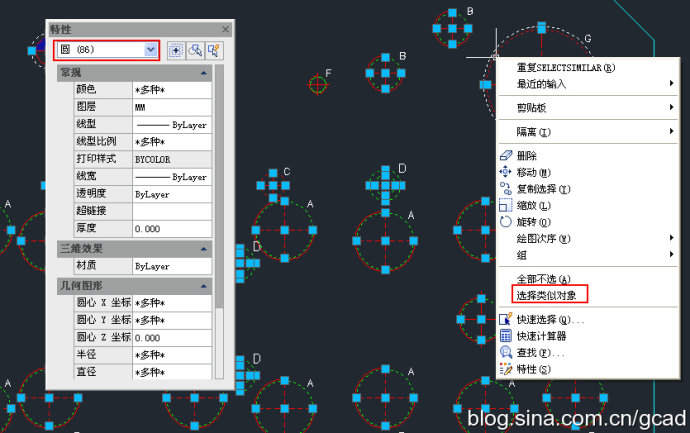
當(dāng)選擇了一個(gè)對(duì)象后,右鍵菜單中會(huì)提供類似對(duì)象和全部不選的選項(xiàng)。選擇類似對(duì)象可用于選取同類型的對(duì)象和同名的圖塊,個(gè)人覺得還是比較有用的。例如要選擇圖中所有圓,只選擇一個(gè)圓,然后在右鍵菜單中選擇“選擇類似對(duì)象”,就可以將同一圖層上所有圓都選中,如下圖所示。
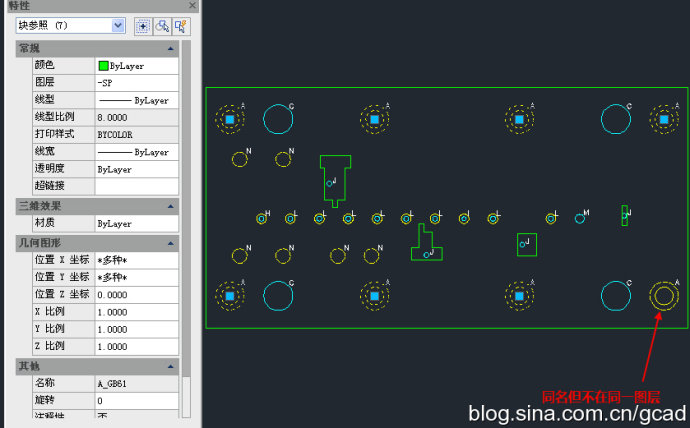
當(dāng)需要統(tǒng)計(jì)某種圖塊的數(shù)量或者全部刪除某種圖塊的時(shí)候也這個(gè)功能也很方便,會(huì)自動(dòng)將同一圖層上的同名的圖塊過濾出來,如下圖所示。
快速選擇
快速選擇可以通過設(shè)置一些條件,快速從圖中將所有滿足條件的圖形都選擇出來。
快速選擇的命令是Qselect,也可以點(diǎn)特性面板右上角的快速選擇按鈕直接調(diào)用這命令。打開對(duì)話框后,可以設(shè)置應(yīng)用范圍、對(duì)象類型、用于過濾的參數(shù)和參數(shù)值以及應(yīng)用方式。
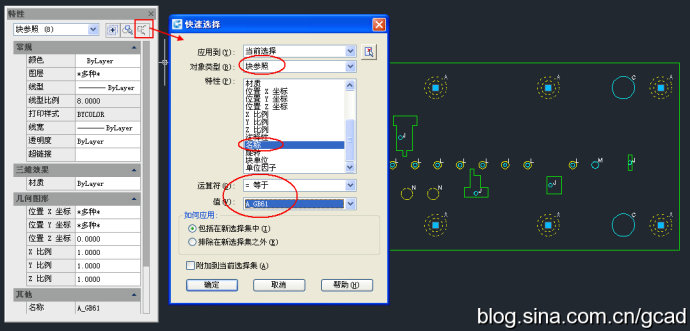
快速選擇還可以根據(jù)情況多次使用,可以在選擇集中進(jìn)一步利用條件進(jìn)行過濾,也可以添加或排除一些滿足設(shè)定條件的對(duì)象,快速選擇之前單獨(dú)介紹過,這里就不再詳細(xì)介紹了。
對(duì)象選擇過濾器
對(duì)象選擇過濾器原來是CAD擴(kuò)展工具里的功能,但現(xiàn)在基本上成了CAD的一個(gè)基本功能,命令是FILTER。
對(duì)象選擇過濾器跟快速選擇有些類似,不同的是:對(duì)象選擇過濾器一次可以設(shè)置多個(gè)條件,而且可以單擊“添加選定對(duì)象”按鈕拾取圖中對(duì)象來獲取條件,然后將多余的條件選中后刪除;設(shè)置好過濾器后可以保存,下次選擇的時(shí)候還可以再用,如下圖所示。
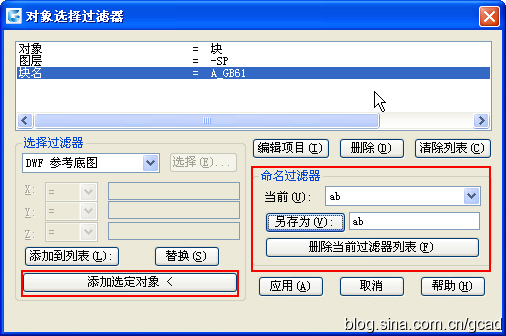
命令選擇過濾器的設(shè)置更豐富和靈活,有些人更喜歡用這個(gè)命令,例如上面的條件中有“圖層=-SP”,圖塊選擇的結(jié)果就跟選擇相似對(duì)象一樣,如果將圖層條件刪除,選擇結(jié)果就跟快速選擇一樣。
這里選項(xiàng)比較多,就不一一介紹了,大家如果感興趣,可以自己研究一下。
其他工具
網(wǎng)上有一些流行的工具箱,例如賤人工具箱等會(huì)提供一些預(yù)設(shè)好的過濾器,可以通過選擇一個(gè)樣例對(duì)象,然后將滿足過濾條件的對(duì)象選擇出來。再國(guó)產(chǎn)的浩辰CAD的擴(kuò)展工具中專門添加了選擇工具,也有一些預(yù)設(shè)好條件的選擇過濾器,例如按塊名選、按實(shí)體類型選、按圖層選和按顏色選,以及組合兩個(gè)條件的過濾器,如按實(shí)體-圖層選、按實(shí)體-顏色選和按圖層-顏色選,如下圖所示。
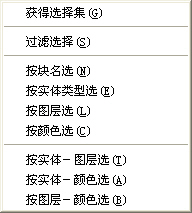
用這些工具可以通過在圖中拾取一個(gè)樣例圖形,來選擇與它有相同屬性的圖形,例如選擇同名圖塊、選擇同一圖層或相同顏色的對(duì)象,由于不用再設(shè)置過濾條件,因此用起來更方便。








評(píng)論(0)