

 上傳3D模型
 上傳SU模型
 合成全景
合成全景【CAD】圖層快速合并!!咱們的布局繪圖小能手!!
?CAD如何快速圖層合并?
今天小編要給小伙伴們分享一個(gè)稱為“神器”小操作。它能達(dá)到與“圖層轉(zhuǎn)換器”一模一樣的效果,可它們兩者之間的操作步驟卻完全不同。下面還是快快給大家講解一下這個(gè)“神器”的使用方法吧!!!
? ?如果小伙伴們使用的是14版本以上的CAD,那么直接輸入“MRG”就可以執(zhí)行了。但如果是低版本的CAD,就可以根據(jù)下面的方法找到這個(gè)功能哦!!!
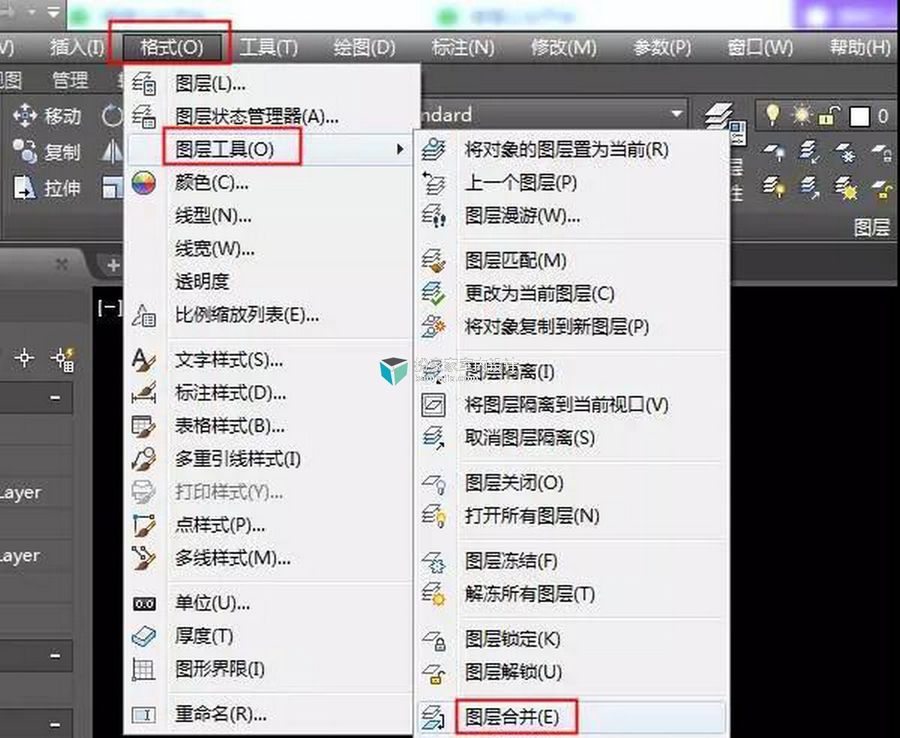
首先簡(jiǎn)單的畫兩個(gè)圖形,左邊的矩形位于 “土建墻”圖層上,右邊的圓位于 “WALL”圖層上。這里把“WALL”圖層上面的對(duì)象認(rèn)為是土建圖紙。“土建墻”圖層上面的對(duì)象是我們自己工作所規(guī)定的繪圖圖層。現(xiàn)在需要把外來(lái)圖紙中圖層上的對(duì)象直接放到我們自己的圖層上就需要用到“MRG”這個(gè)小神器了。

? 當(dāng)我們執(zhí)行命令以后,它提示讓我們選擇“要合并圖層上的對(duì)象”。其實(shí)簡(jiǎn)單來(lái)說(shuō)就是被合并的對(duì)象。需要選擇的就是“WALL”圖層上的這個(gè)“圓”,當(dāng)我們點(diǎn)選這個(gè)“圓”以后,整個(gè)“WALL”圖層上的對(duì)象都會(huì)被選中。位于這個(gè)圖層上的“WALL圖層”這幾個(gè)文字在這個(gè)時(shí)候也回一并被選中。

按空格鍵繼續(xù)執(zhí)行命令以后就會(huì)提示讓我們 “選擇目標(biāo)圖層上面的對(duì)象”。接著選擇位于“土建墻”圖層上的“矩形”,當(dāng)選擇完成以后就會(huì)出現(xiàn)一個(gè)預(yù)覽效果。
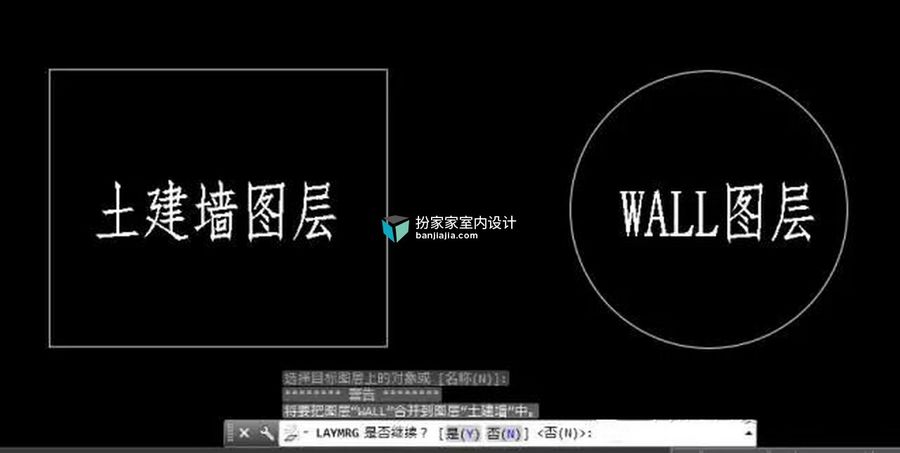
到這里,我們會(huì)發(fā)現(xiàn),“WALL”圖層上的對(duì)象變成和 “土建墻”圖層上面的對(duì)象一模一樣了。這也就是我們執(zhí)行這個(gè)命令以后最終的效果哦!!可這里大家一定要注意啊!!千萬(wàn)別看到有效果了就按ESC鍵退出哦!!其實(shí)我們還需要最后一步的。在命令提示行需要再輸入一個(gè)“Y”空格確定以后,我們的操作才算是完結(jié)撒花哦!!!
這就是今天的小小分享,希望能幫助到有需要的小伙伴。請(qǐng)持續(xù)關(guān)注我們,往后內(nèi)容精彩不斷哦!!!
更多相關(guān)內(nèi)容推薦









好好