

 上傳3D模型
 上傳SU模型
 合成全景
合成全景Alex建筑可視化作品詳細(xì)教程 ——沙漠夜景(上)
作者 | Alex Hogrefe
本篇教程原作者Alex Hogrefe,柏林進(jìn)行整理翻譯。
教程比較長(zhǎng),但寫得非常詳細(xì),具體到了每一步,所有的操作也是比較基礎(chǔ)的。
所以你認(rèn)真看是能看懂的,但請(qǐng)不要走馬觀花,走馬觀花只能看個(gè)大概。
第一部分 ?SU建模到VRay渲染
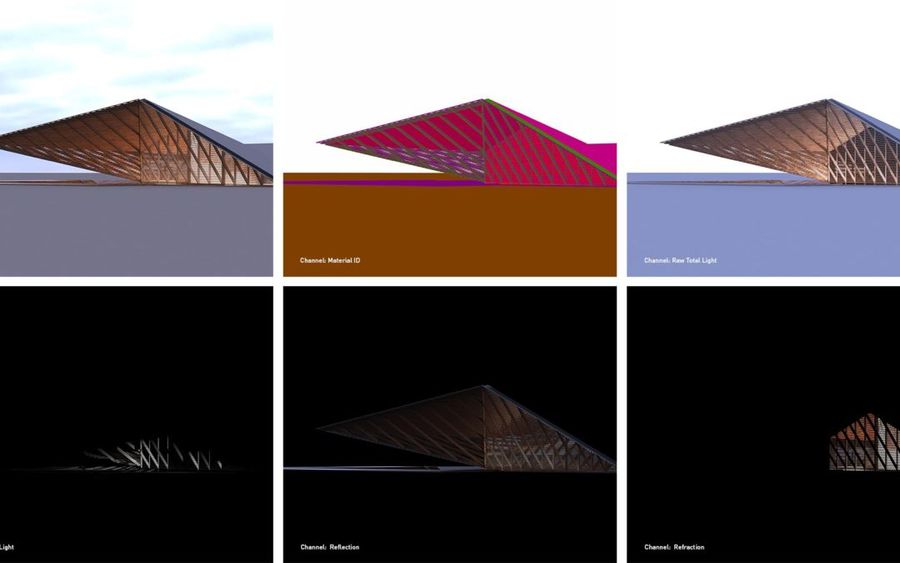
有很多人讓我對(duì)一張可視化圖像做詳細(xì)的分解步驟,我覺得沙漠黃昏的鏡頭效果會(huì)是一個(gè)不錯(cuò)的選擇。我喜歡這張圖像,因?yàn)檫@張圖像不需要大量的Photoshop操作,但是確是需要Photoshop來(lái)完成處理。制作這張圖像的過(guò)程并不復(fù)雜,我將嘗試將這張圖像分解成最簡(jiǎn)單的方式呈獻(xiàn)給大家。
一些快速注釋:我在本教程中使用稍舊版本的SketchUp2015和V-Ray 2。 我所描述的設(shè)置有點(diǎn)普遍,并且在SketchUp和V-Ray的新版本和舊版本中都有類似的轉(zhuǎn)換。 例如,我們?cè)谑褂米钚碌腟ketchUp和V-Ray(3)的版本設(shè)計(jì)我們的辦公室,盡管界面不同,但這些設(shè)置基本保持不變。 本教程重要的內(nèi)容不是特定的(SketchUp和VRay)設(shè)置,而是更重要的工作流程思路,以及想法,而不是浪費(fèi)你的時(shí)間。 就像我說(shuō)的,我提供了我認(rèn)為創(chuàng)建這個(gè)圖像的最重要的想法,我不想迷失在渲染設(shè)置的雜亂中(就是不想耗更多的時(shí)間在渲染操作上)。
1.SketchUp分組
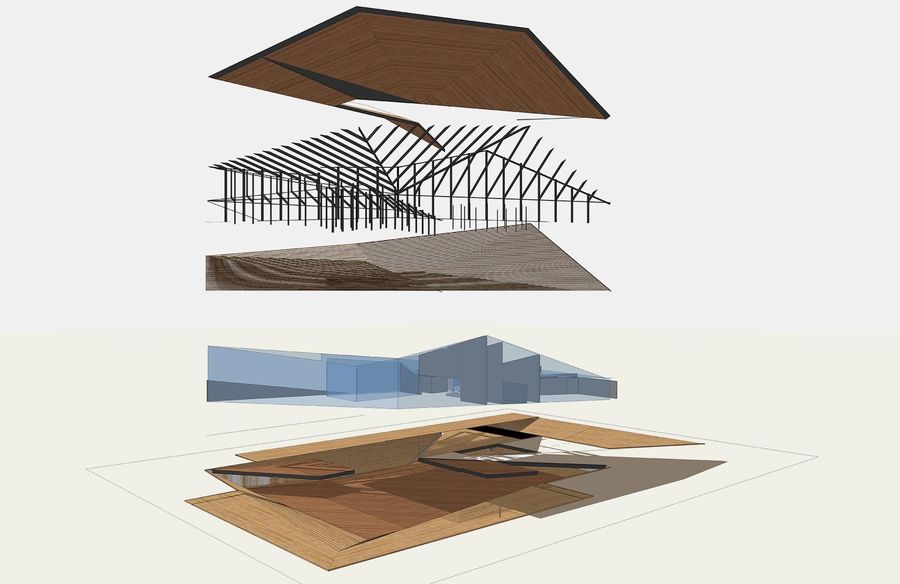
由于這個(gè)項(xiàng)目規(guī)模很小,我用3D SketchUp模型的方式與我的其他一些模型稍有不同。 我按照系統(tǒng)分了組,地面和梯田是一組,玻璃和內(nèi)墻是另一組,然后是木制地板,鋼結(jié)構(gòu),最后是屋頂系統(tǒng)。 在這些組中還有另外幾個(gè)級(jí)別的組和組件。 但是,這五個(gè)主要的組讓我能夠快速到達(dá)每個(gè)系統(tǒng),并且真正幫助我保持一切整潔干凈,并且非常好編輯。
2.紋理
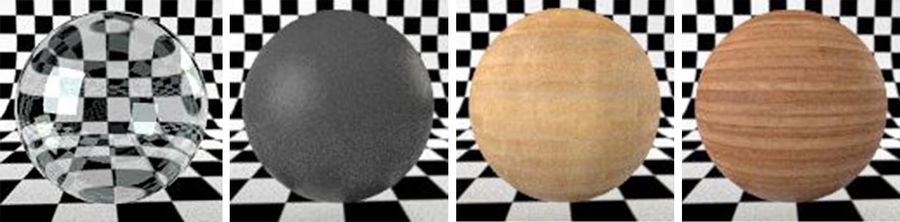
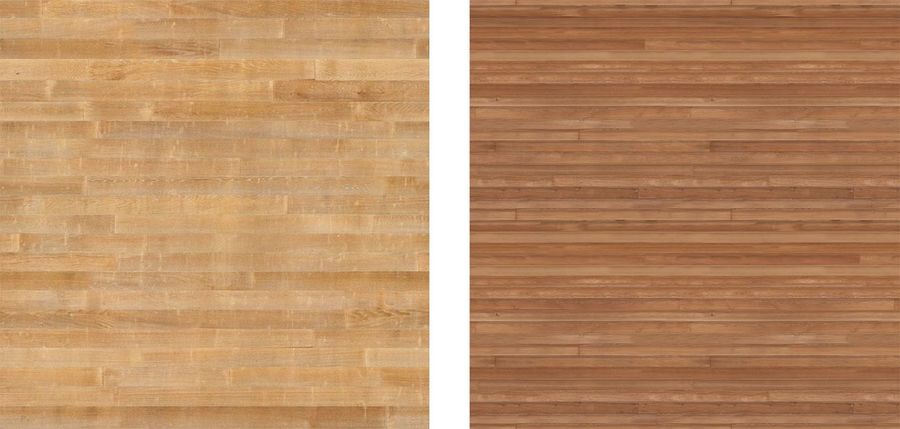
由于視圖如此遙遠(yuǎn)(建筑主體離我們的相機(jī)鏡頭較遠(yuǎn)),所以紋理并不像從內(nèi)部或真正接近的視圖那樣重要。我真正用到的只有四種材質(zhì),分別是兩種木紋,一種金屬,一種玻璃。我是在textures.com這個(gè)網(wǎng)站上找到的紋理貼圖。我不喜歡展示平鋪的紋理,所以我傾向于從較小的紋理中構(gòu)建更大的紋理,而不是經(jīng)常重復(fù)。我還調(diào)好了顏色,去掉了粗糙的深色關(guān)節(jié)。木頭的色調(diào)很重要,因?yàn)樗鼈儠?huì)從很遠(yuǎn)的地方被識(shí)別,當(dāng)我在燈光下時(shí),會(huì)顯著地影響圖像的“溫暖”(色調(diào))。
3.夜間設(shè)置
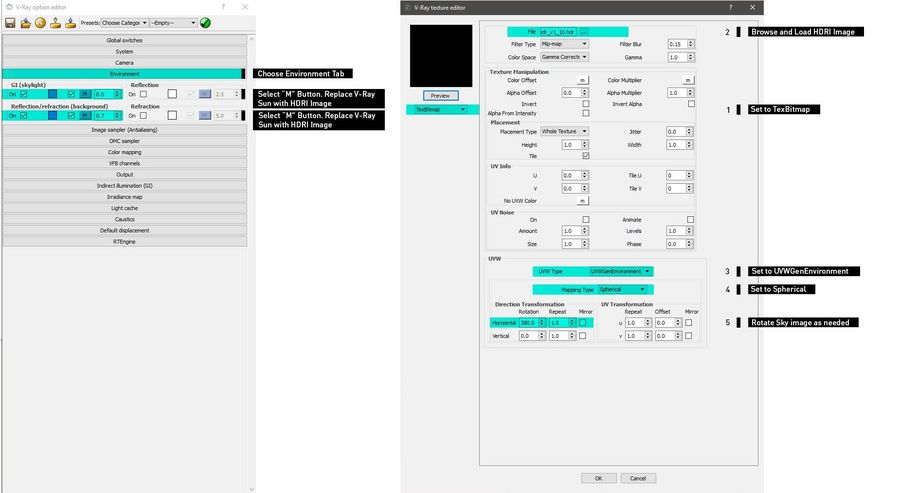
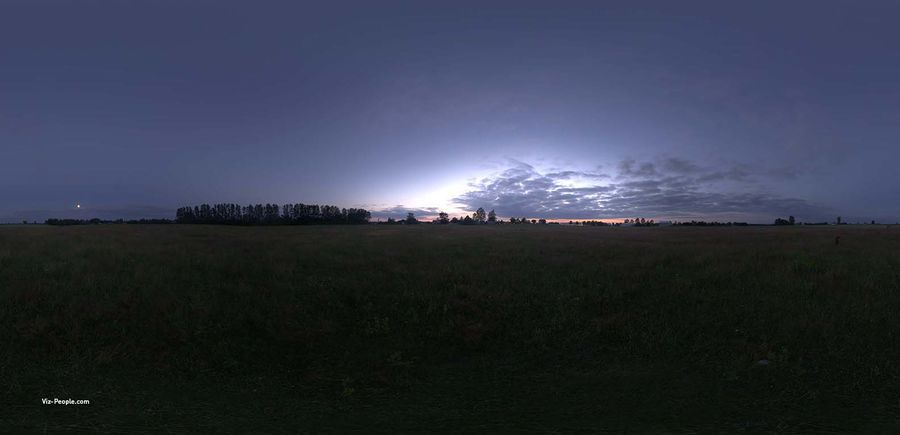
在建模和紋理完成后,我需要開始設(shè)置場(chǎng)景的照明。 通常情況下,我會(huì)把圖像放到Photoshop中去著色和調(diào)光照,因此,我只是試圖在不花費(fèi)太多時(shí)間的情況下在3D中獲得更接近的效果。 我更專注于設(shè)置難以在Photoshop中調(diào)整的內(nèi)容,如陰影方向和柔和度以及人工照明。 該場(chǎng)景由HDRI天空照亮,這意味著我使用圖像生成光照,而不是使用V-Ray太陽(yáng)和天空。 這可以給場(chǎng)景更柔和的陰影,并且可以更好的控制特定照明場(chǎng)景。 在這種情況下,場(chǎng)景接近夜晚,太陽(yáng)在地平線下方,整個(gè)藍(lán)色都很多。 為此,我關(guān)閉了V-Ray陽(yáng)光,而是使用了HDRI圖像。HDR圖像是從Vizpeople下載的,并且分辨率很高。
為了設(shè)置所有這些,我打開了我的V-Ray選項(xiàng)編輯器并展開了“環(huán)境”選項(xiàng)卡。 在GI(Skylight)下,我選擇了帶有字母“M”的圖標(biāo)。 在V-Ray 紋理編輯對(duì)話框中,我將左下拉菜單設(shè)置為“位圖”,然后將HDRI圖像上傳到“File(文件)”旁邊。 最后,我將UVW類型設(shè)置為“UVWGenEnvironment(環(huán)境)”,并將映射類型設(shè)置為“球形”。 為了旋轉(zhuǎn)天空從而旋轉(zhuǎn)光線的方向,我編輯了水平旋轉(zhuǎn)到“280”。 在“環(huán)境”選項(xiàng)卡中反射/折射(背景)旁邊的字母“M”重復(fù)此操作。
4.燈
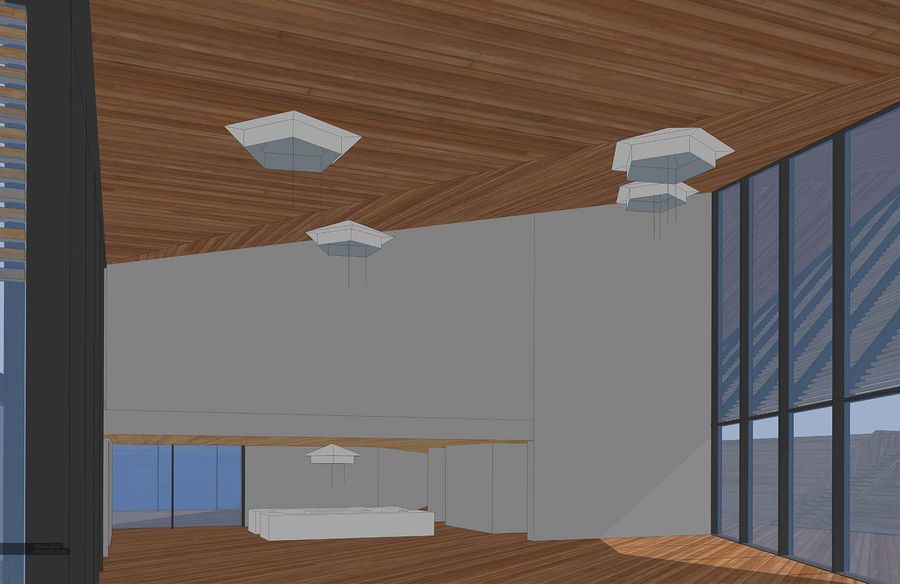
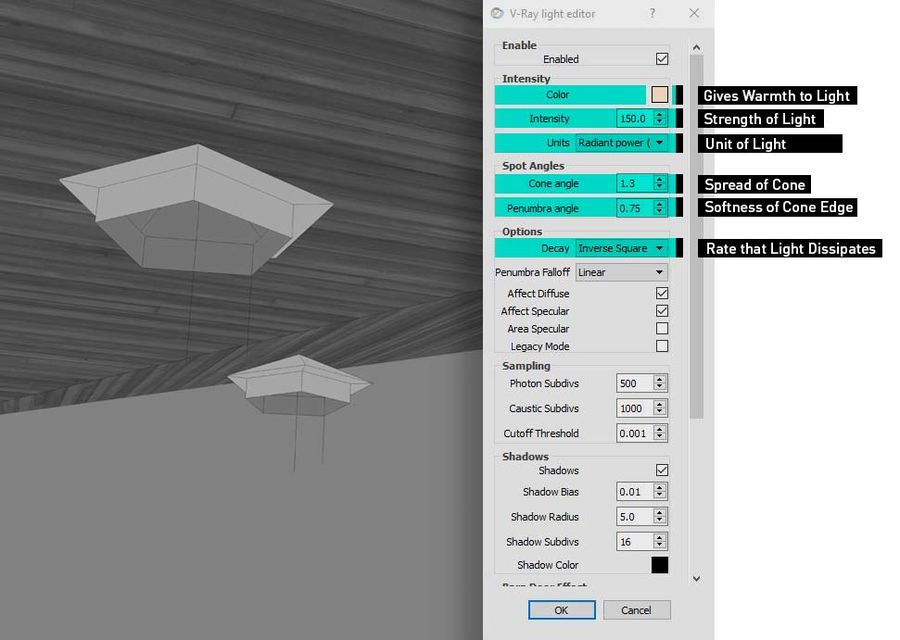
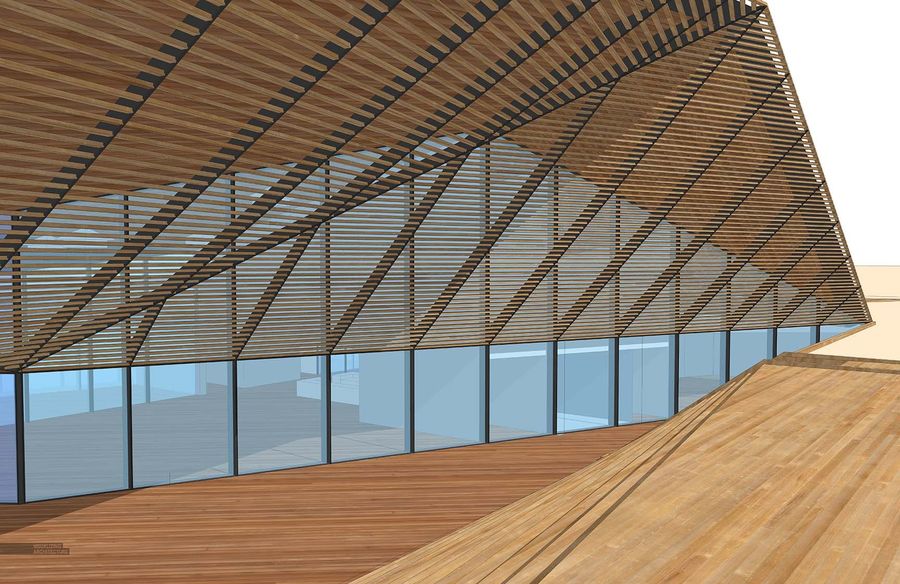
外立面的木百葉窗是設(shè)計(jì)理念的重要組成部分。 我想要在木地板上彈出很多光線,因此我投下了一束V-Ray射燈(IES燈光)。 由于景觀遠(yuǎn)離建筑物,所以燈光稍微隨意下降,并根據(jù)視角放置。
當(dāng)你放在聚光燈下時(shí),你可以右鍵點(diǎn)擊它并選擇“SketchUp>編輯燈的V-Ray”。 這將啟動(dòng)V-Ray Light Editor(燈光編輯器),您可以在其中調(diào)整某些設(shè)置。 我通常將顏色設(shè)置為溫暖如淺橙色。 強(qiáng)度參數(shù)基于相機(jī)曝光設(shè)置以及環(huán)境光照。 但是,在這種情況下,我將強(qiáng)度設(shè)置為“150”并將單位設(shè)置為“輻射功率(W)”。 對(duì)于錐角,我將它設(shè)置為“1.3”,稍微加寬它,然后將半影角設(shè)置為“0.75”,這將稍微柔化邊緣。 最后,我將衰減設(shè)置為“平方反比”,這將使光在離光源更遠(yuǎn)的地方移動(dòng)得更快。
5.其他選項(xiàng)編輯器設(shè)置
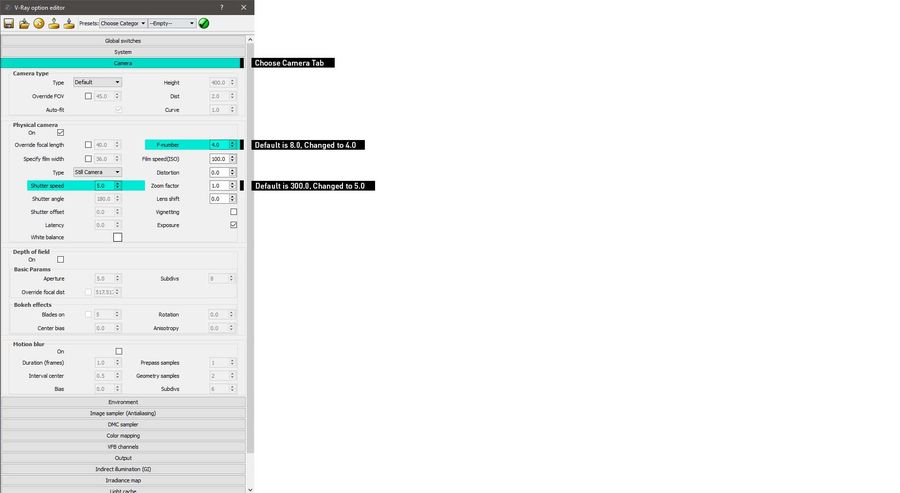
在V-Ray選項(xiàng)編輯器的“攝像機(jī)”選項(xiàng)卡下,調(diào)整了兩個(gè)設(shè)置。 對(duì)于白天拍攝,我不會(huì)用相機(jī)調(diào)整太多,并保留大部分默認(rèn)設(shè)置。 但是,對(duì)于夜間拍攝,最好降低快門速度和f(光圈)值。 這很有幫助,因此當(dāng)你在放置V-Ray燈光時(shí),沒有必要顯著增加他們的強(qiáng)度。
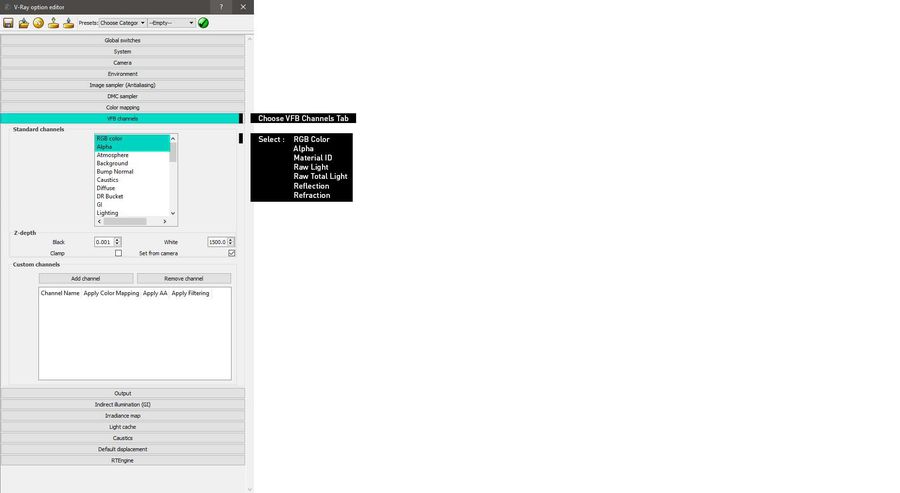
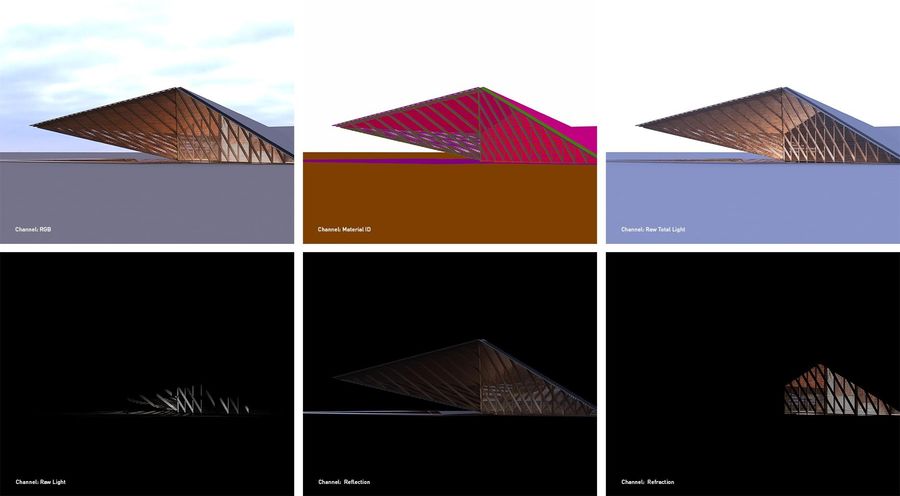
在“V-Ray選項(xiàng)編輯器”中的“VFB通道”選項(xiàng)卡下,我選擇了幾個(gè)通道。 對(duì)于這個(gè)案例,我加載了RGB顏色,Alpha(阿爾法),Material ID(材質(zhì)ID),Raw Light(原始燈光),Raw Total Light(原始總燈光),Reflection(反射)和Refraction(折射)通道。
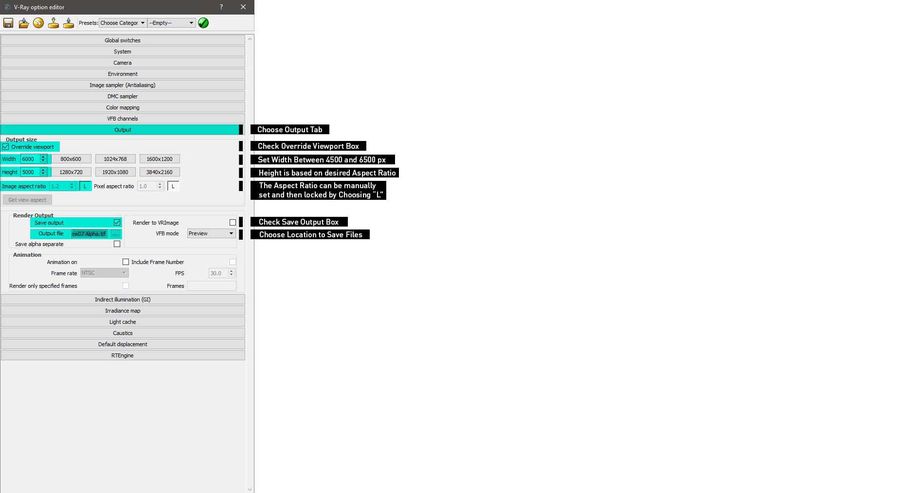
最后,在“輸出”選項(xiàng)卡下,我設(shè)置圖像的分辨率和比率。 我檢查了“Override Viewport”框,然后將寬度設(shè)置為“6000”像素并將高度設(shè)置為“5000”像素。 這給了我想要的比例1.2,所以我選擇了“L”按鈕來(lái)鎖定它。我將以1.2的比例進(jìn)行比較,因?yàn)樗c我做的下一個(gè)投資組合的比例相符。 否則,我通常使用1.77,這是更常見的16:9縱橫比。
在渲染輸出下,我選中了“保存輸出”框并瀏覽到一個(gè)位置(就是設(shè)置保存路徑),以在完成渲染時(shí)保存文件。 這也是我設(shè)置要保存的文件類型的地方,我將其輸出格式設(shè)置為.tif。
6.在Sketchup中設(shè)置視圖相機(jī)
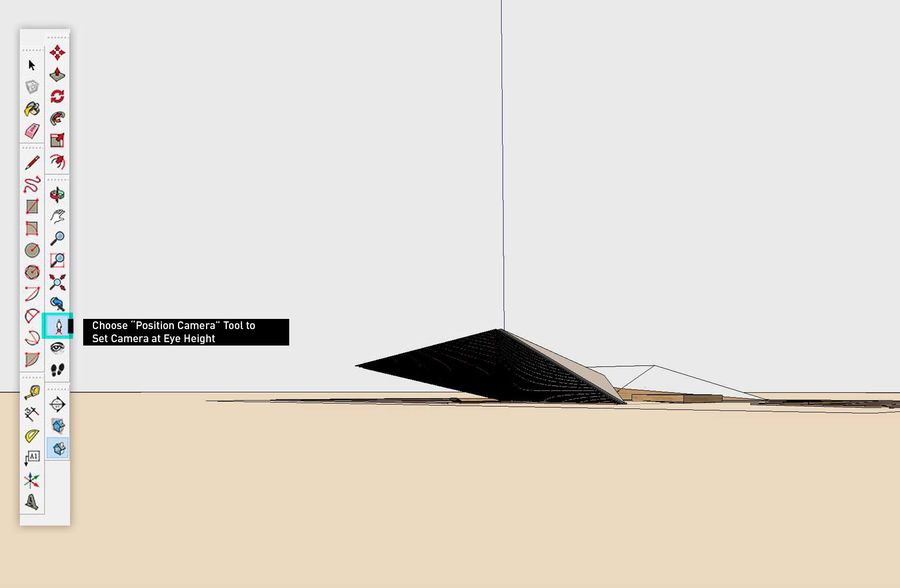
最后,在進(jìn)行渲染之前,SketchUp中需要做一些設(shè)置。 我需要在使用“位置相機(jī)”的眼睛高度安裝相機(jī)。選擇后,我可以在模型中的任何地方點(diǎn)擊,SketchUp會(huì)將相機(jī)放在眼睛高度的那一點(diǎn)。 這確保我不會(huì)意外地將相機(jī)設(shè)置在3英尺或10英尺的尷尬高度(914mm或3048MM)。
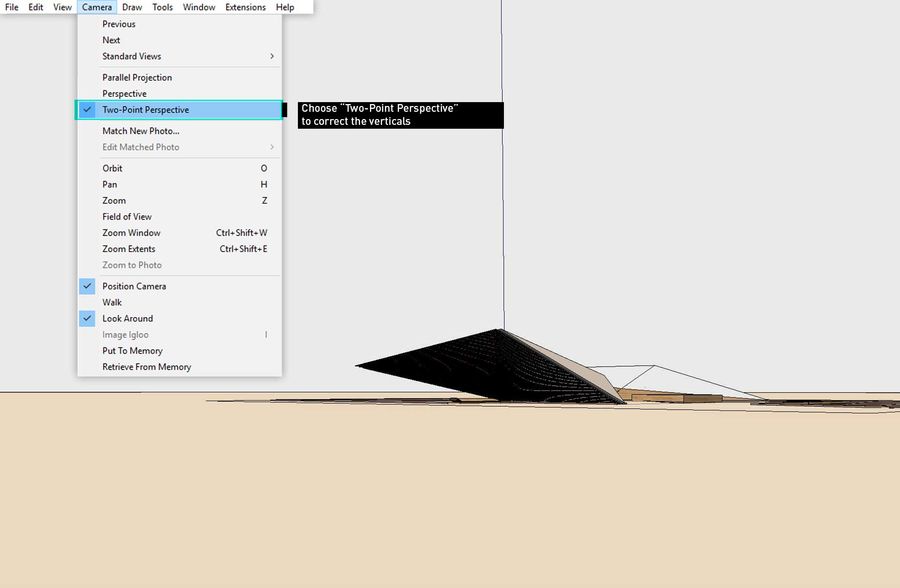
接下來(lái),我通過(guò)轉(zhuǎn)到“Camera> Two-Point Perspective”將視圖設(shè)置為Two-Point Perspective。 這可以確保我所有的垂直線都得到糾正。(就是我們常操作的相機(jī)—兩點(diǎn)透視)
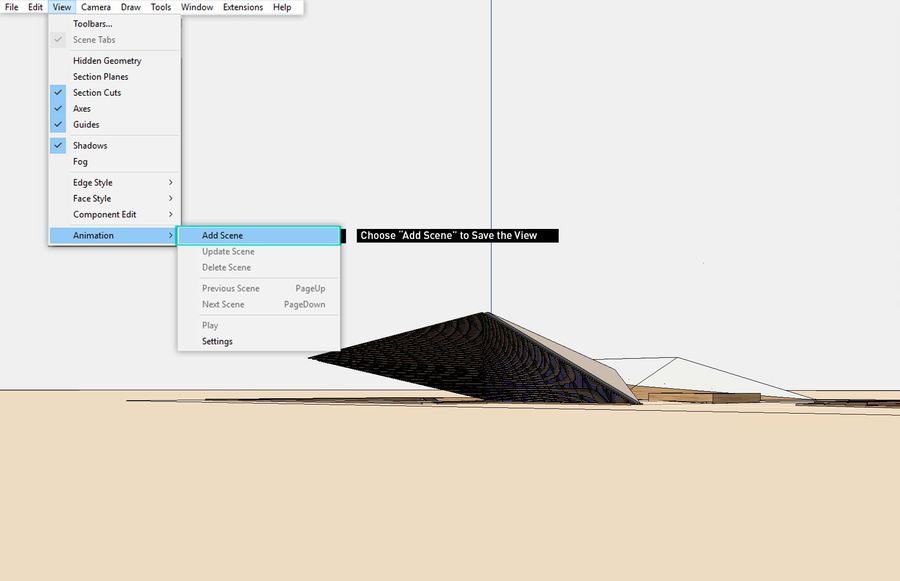
最后,我選擇“視圖>動(dòng)畫>添加場(chǎng)景”將視圖保存在Sketchup中。
7.渲染
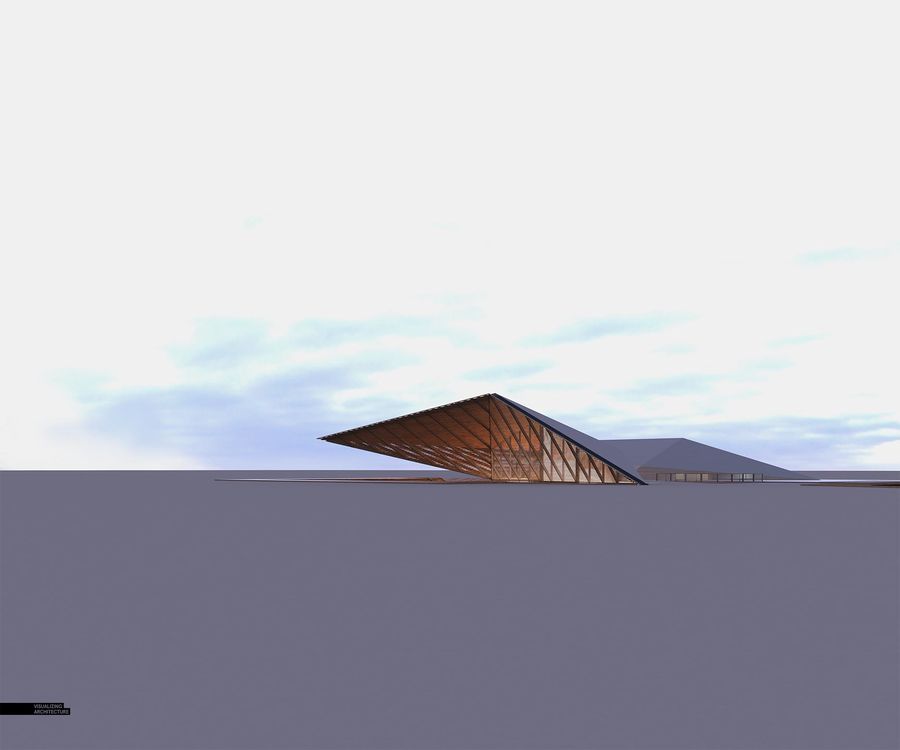
最后,我可以點(diǎn)擊“渲染”,讓V-Ray與額外的通道一起生成高分辨率圖像。 V-Ray花了不到一個(gè)小時(shí)的時(shí)間才在我的桌面上完成這項(xiàng)工作。 最終的輸出為我在Photoshop中的工作奠定了堅(jiān)實(shí)的基礎(chǔ),并為我提供了一切所需的選項(xiàng),添加紋理和調(diào)整圖像。
第二部分 ?Photoshop后期處理
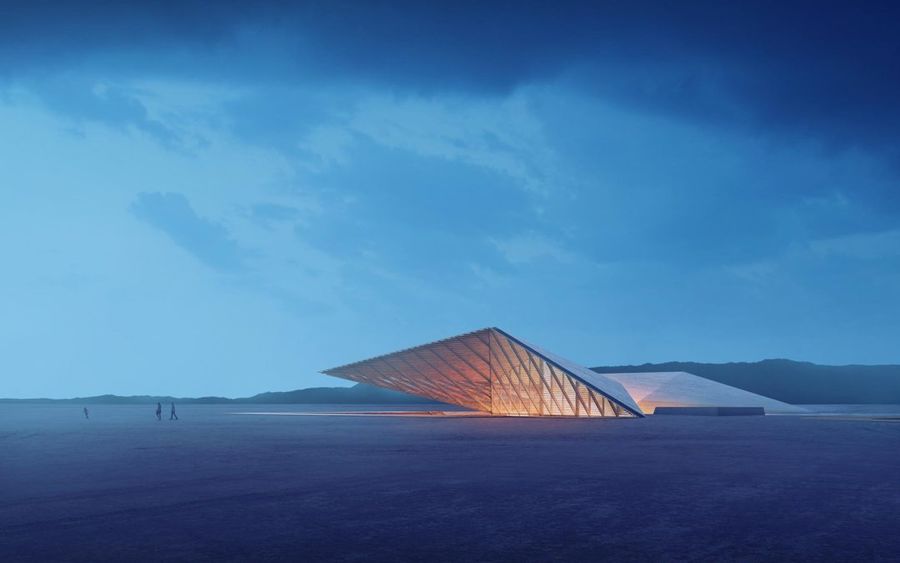
本教程的第2部分將分解這張圖像Photoshop的一面。就Photoshop的復(fù)雜性而言,這個(gè)圖像相對(duì)簡(jiǎn)單且層次最少。 不過(guò),我認(rèn)為這只是一個(gè)很好的例子,說(shuō)明只需幾個(gè)基本動(dòng)作就可以生成一個(gè)吸引人的圖像。本教程的這一部分很長(zhǎng),并且完全打破了Photoshop文件的各個(gè)方面。 這可能是我在覆蓋整個(gè)過(guò)程方面所寫過(guò)的最詳細(xì)的教程之一。 我希望能夠從頭到尾更全面地了解我的整個(gè)工作流程,并更好地展示我選擇強(qiáng)調(diào)顏色和紋理的位置,而不是我嘗試淡化事物的位置。 如果你錯(cuò)過(guò)了,可以在上一篇找到第1部分,其中討論了建模和V-Ray設(shè)置。
1.設(shè)置基本文件
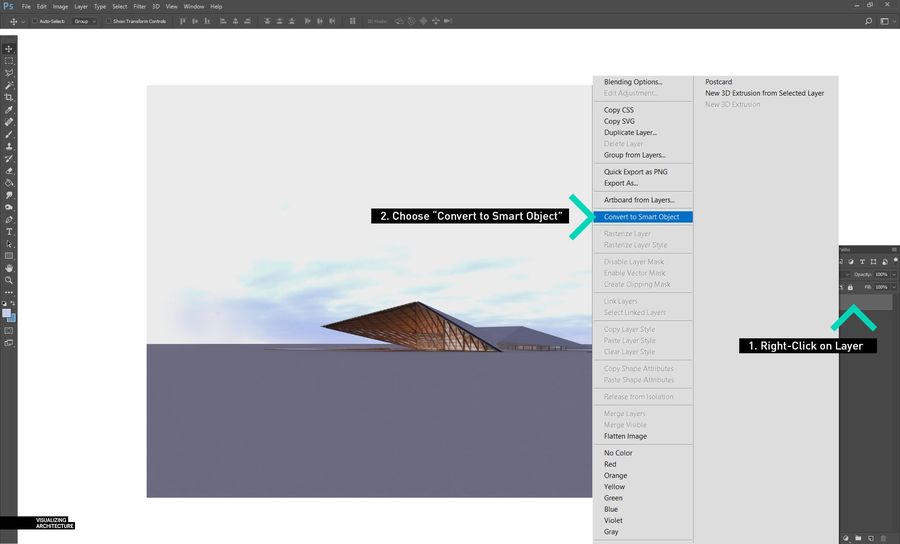
我想要做的第一件事是設(shè)置基本渲染。 當(dāng)我打開V-Ray 渲染的RGB圖像時(shí),我將它轉(zhuǎn)換為智能對(duì)象。 我通過(guò)右鍵單擊圖層并選擇“轉(zhuǎn)換為智能對(duì)象”來(lái)完成此操作。 這可以確保如果我調(diào)整音調(diào)或級(jí)別,不會(huì)對(duì)圖層造成破壞。 如果需要的話,它也將允許我在稍后使用更新的渲染替換渲染。 我不久前還寫了一篇關(guān)于智能對(duì)象HERE優(yōu)點(diǎn)的文章。
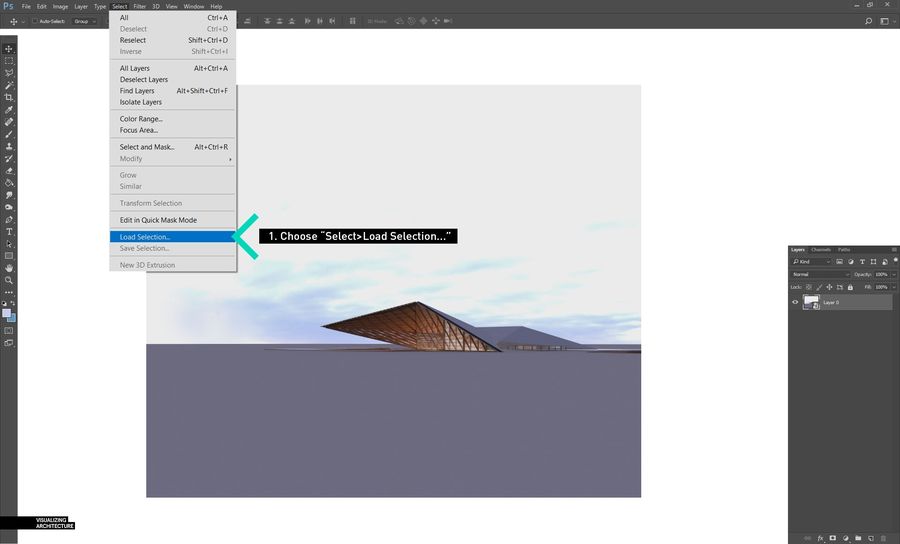
接下來(lái),我想刪除背景。 要做到這一點(diǎn),我選擇“選擇>載入選區(qū)”,這將彈出一個(gè)“載入選區(qū)”對(duì)話框。
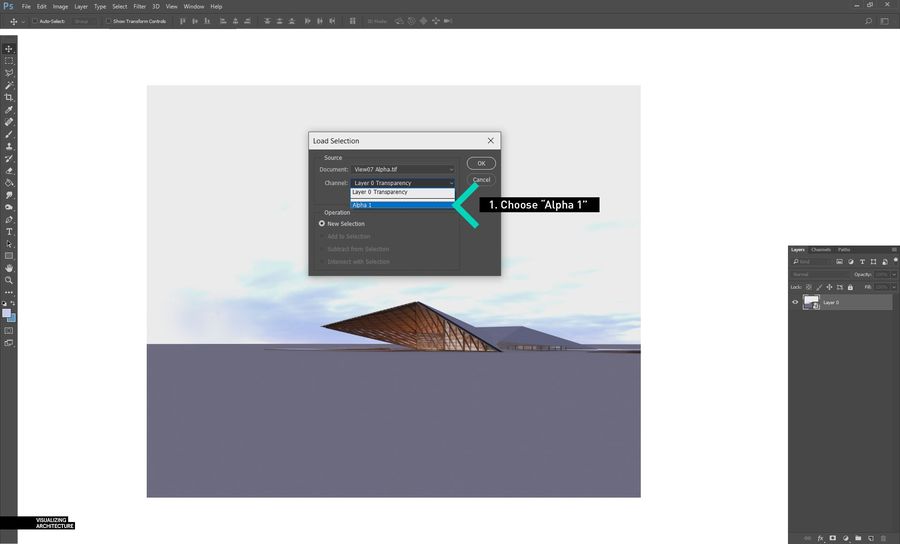
在頻道下拉菜單中選擇“Alpha 1”,然后選擇“確定”。
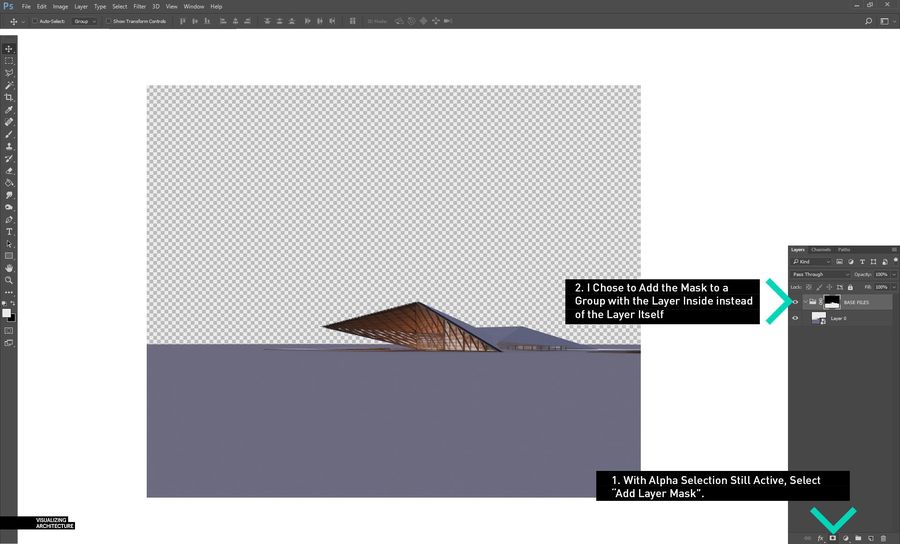
當(dāng)Alpha被加載時(shí),它會(huì)給出選擇的背景。 一旦此選項(xiàng)處于激活狀態(tài),請(qǐng)?jiān)趫D層選項(xiàng)板中創(chuàng)建一個(gè)新組,然后選擇“添加圖層蒙版”。 當(dāng)我拖動(dòng)我的V-Ray RGB渲染圖層時(shí),天空將被移除。 我拖入這個(gè)組中的任何其他渲染元素也會(huì)刪除諸如反射,折射和原始光元素之類的天空。這樣就避免了為每個(gè)元素創(chuàng)建新的選區(qū)。
2.添加天空
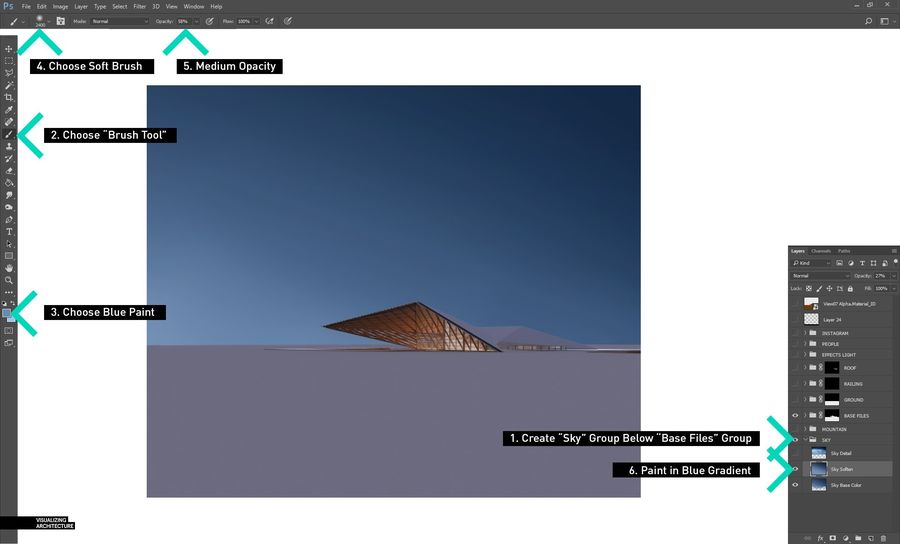
首先在名為“SKY”的“基本文件”組下創(chuàng)建一個(gè)新組,然后啟動(dòng)天空(點(diǎn)開天空組層的小眼睛)。 在這個(gè)小組中,我創(chuàng)建了一個(gè)名為“Sky Soften”的新層。 使用柔軟筆尖和中等不透明度的“畫筆工具”,我會(huì)逐漸從淺色漸變?yōu)樯钏{(lán)色。這個(gè)目標(biāo)是設(shè)定天空的主色調(diào)。(天空疊加,刷出下面圖層的天空,使整個(gè)天空融洽有層次)
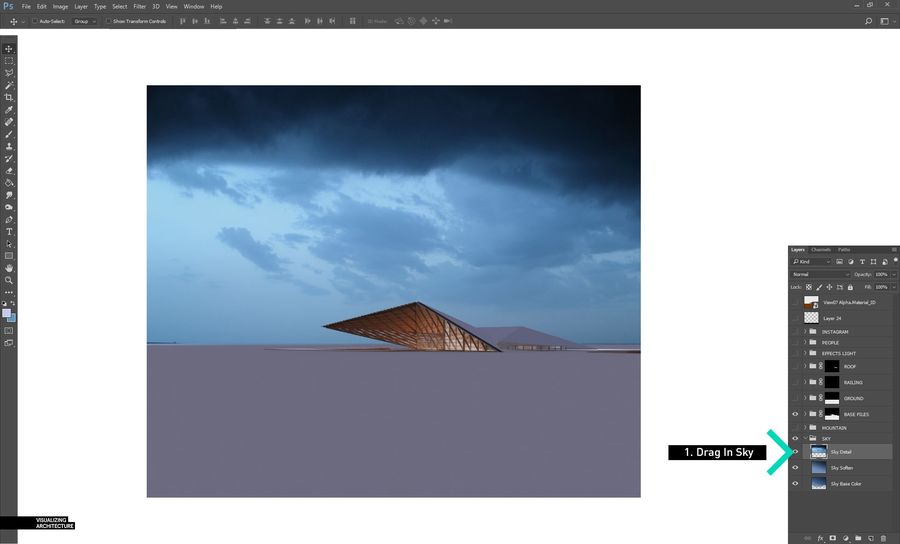
接下來(lái),我拖動(dòng)我的天空紋理,并將其放置在“天空柔和”層上方。
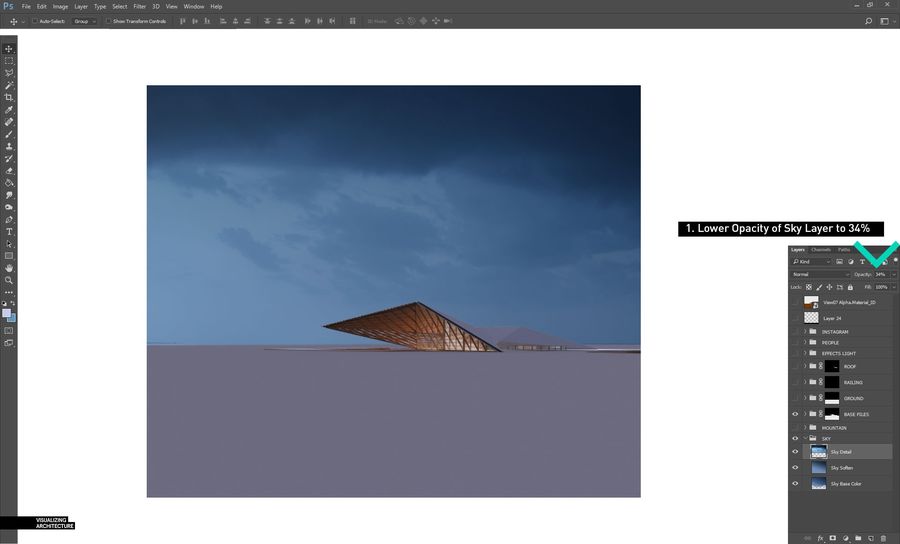
天空的質(zhì)感太強(qiáng)烈,所以我將圖層的不透明度降低到34%,以致細(xì)節(jié)細(xì)膩,不會(huì)引起太多注意。
3.背景山
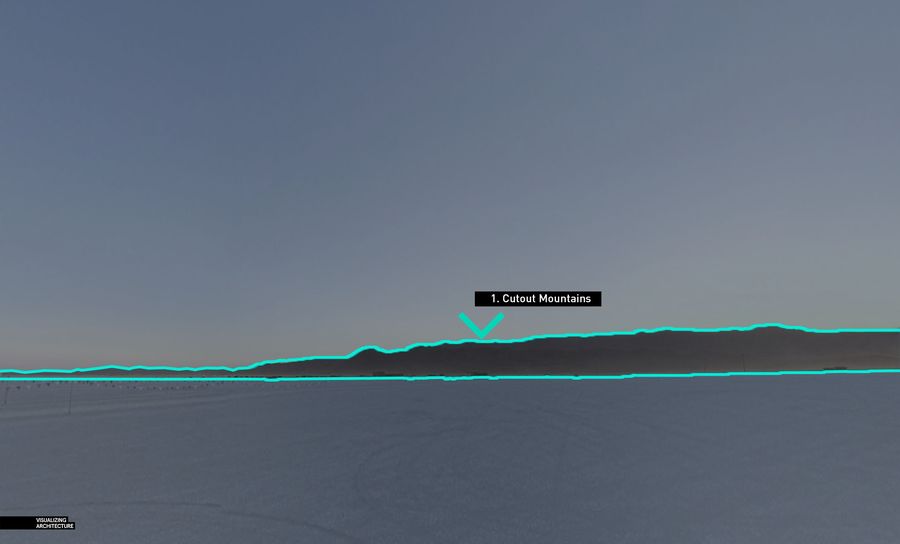
使用Google地球,我可以到沙漠之家的“街景”并省去一些截圖。 然后,我剪掉山,插入插圖。
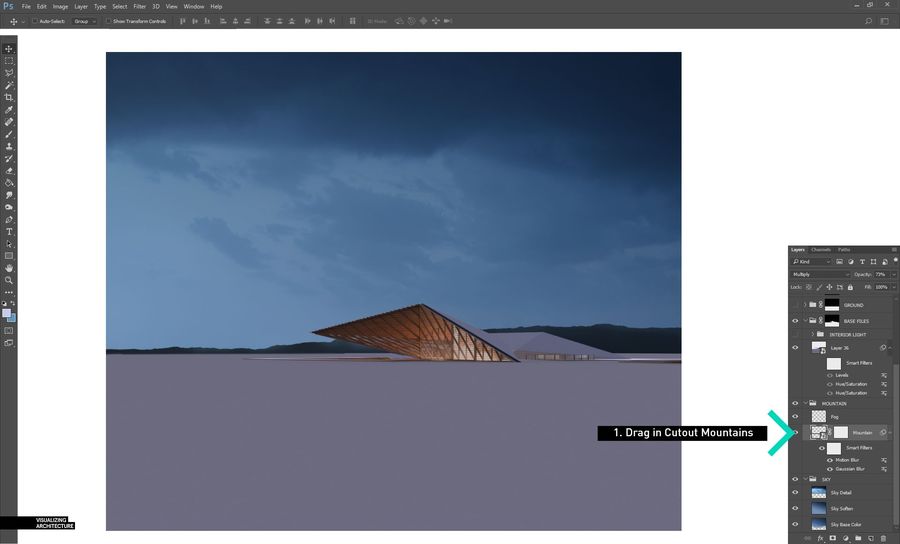
一旦山脈被切斷,我可以將它們拖入插圖。 我把它們?nèi)境珊谏o它們一點(diǎn)點(diǎn)藍(lán)色調(diào)。 我還確保“Mountain”組位于我的“Base Files”組下面以利用alpha蒙版。
4.地面
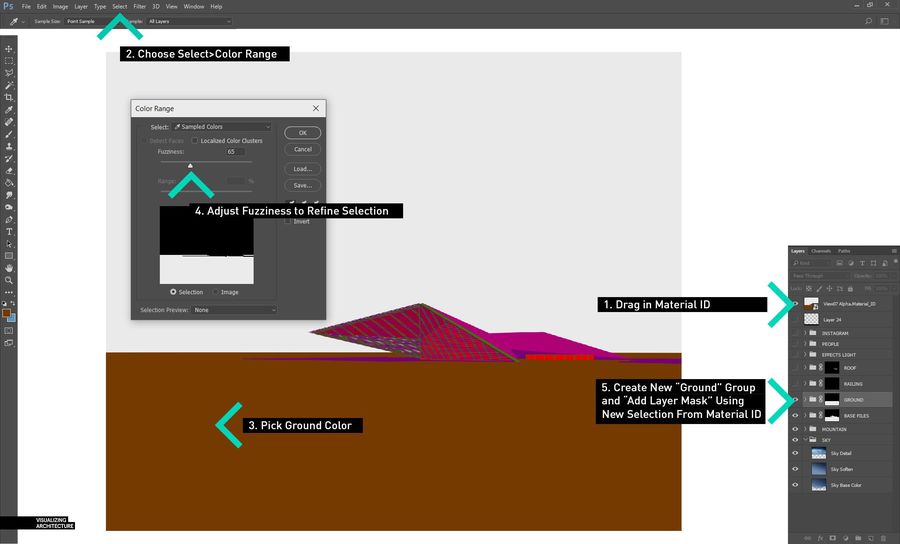
開始編輯地面,我首先需要?jiǎng)?chuàng)建一個(gè)地面選區(qū)。 我通過(guò)拖入“Material ID” V-Ray元素并將其放置在圖層面板的頂部來(lái)完成此操作。
接下來(lái),選擇“選擇>色彩范圍”調(diào)出“色彩范圍”對(duì)話框。 選擇地面的顏色,在這種情況下,選擇棕色。 這將在“顏色范圍”對(duì)話框中突出顯示地面。 調(diào)整“模糊”滑塊以根據(jù)需要細(xì)化選擇。 然后點(diǎn)擊“確定”加載選擇。
在地面選擇激活的情況下,創(chuàng)建一個(gè)名為“GROUND(地面)”的新組,并在圖層面板的底部選擇“添加圖層蒙版”。 我現(xiàn)在有一個(gè)組可以添加許多紋理,而無(wú)需為每個(gè)紋理創(chuàng)建新的蒙版。
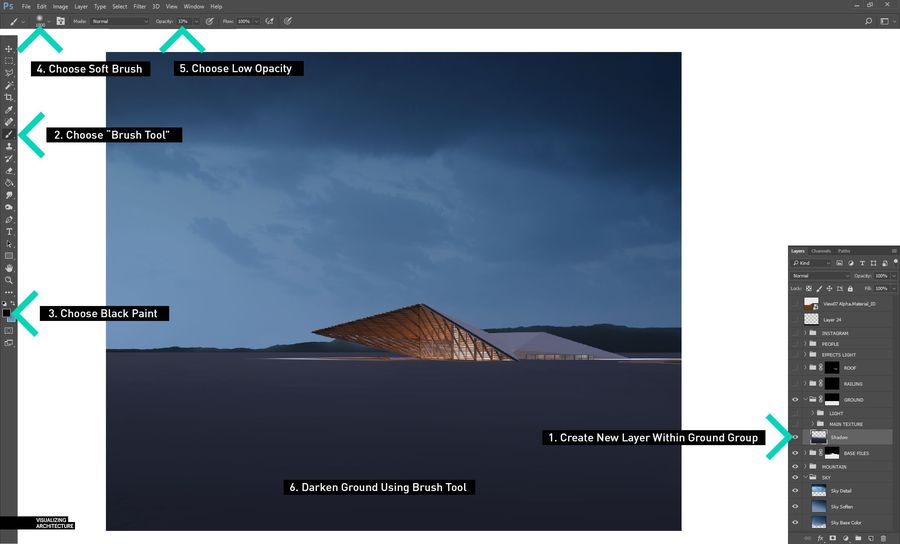
在“GROUND”組中,創(chuàng)建一個(gè)名為“Shadow(陰影)”的新圖層。 在這一層中,我使用黑色油漆,柔和筆尖和中等不透明度的“畫筆工具”使地面變暗,從而更好地匹配場(chǎng)景的照明。

接下來(lái),拖動(dòng)一些地面紋理。 我使用了大約五個(gè)不同的圖像素材來(lái)構(gòu)成前景,中景和背景紋理。(地面合成)
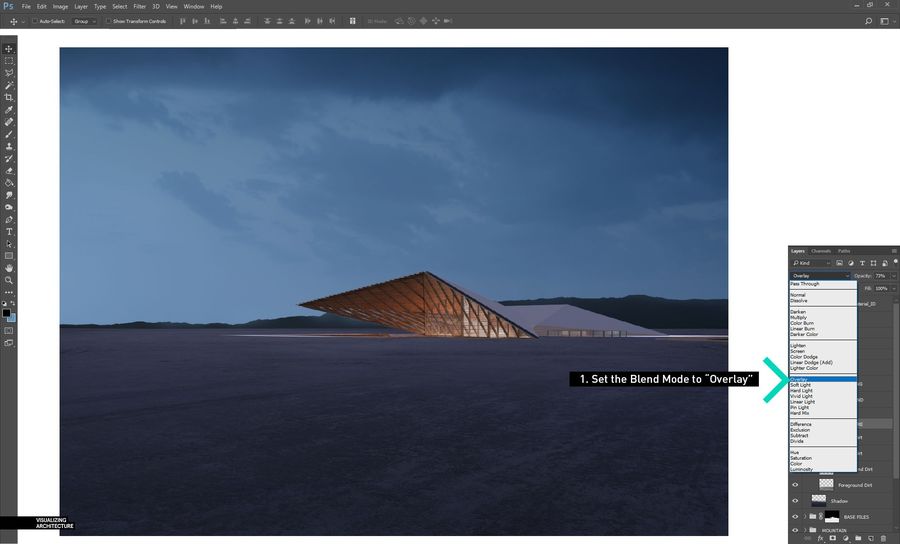
一旦所有紋理都到位,我將整個(gè)“GROUND”組的“混合模式”設(shè)置為“疊加”。 這將紋理設(shè)置到圖像中,并拾取地面的陰影和顏色。
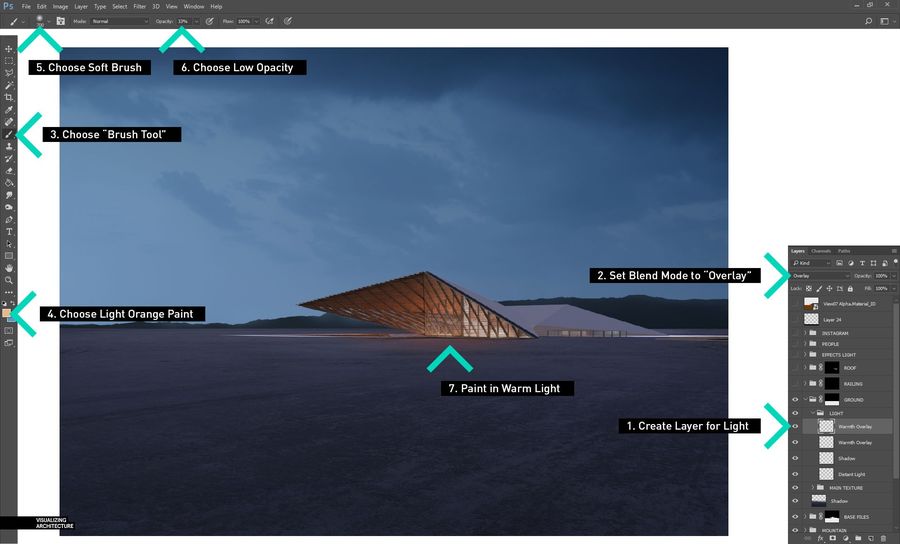
最后,我想讓內(nèi)部空間的一些光線反射到地面上。 為此,請(qǐng)?jiān)凇癎ROUND”組內(nèi)創(chuàng)建一個(gè)名為“LIGHT”的新組。 在“LIGHT”組內(nèi),創(chuàng)建一個(gè)新圖層。 然后選擇帶有淺橙色涂料,柔軟筆尖和低透明度的“畫筆工具”,并開始以暖色調(diào)繪畫。 最后,將“混合模式”設(shè)置為“疊加”,將暖色融入地面。(畫室內(nèi)光的影響)
5.屋頂紋理
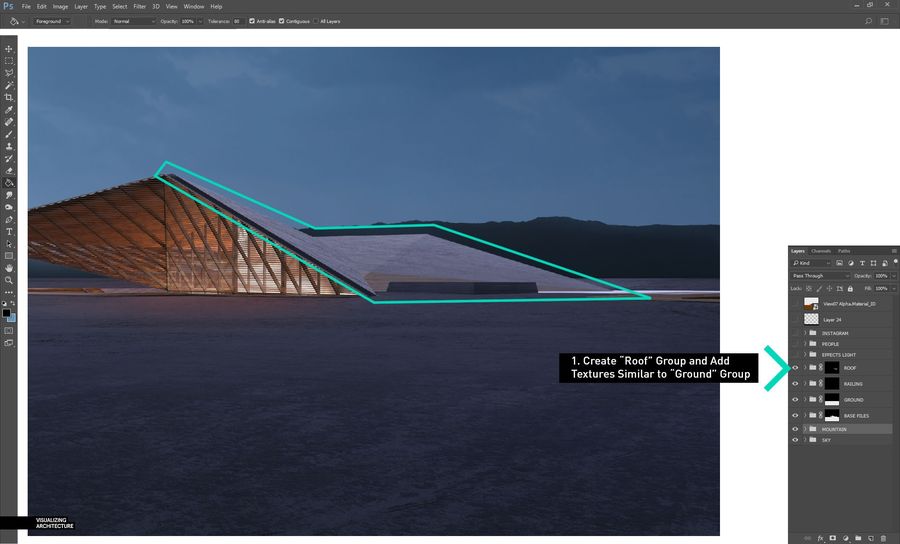
對(duì)于屋頂紋理,該過(guò)程與地面紋理相同。 我創(chuàng)建了一個(gè)名為“ROOF”的組,并應(yīng)用了一個(gè)遮罩。 其中,我添加紋理并將組的“混合模式”設(shè)置為“疊加”。
6.室內(nèi)燈
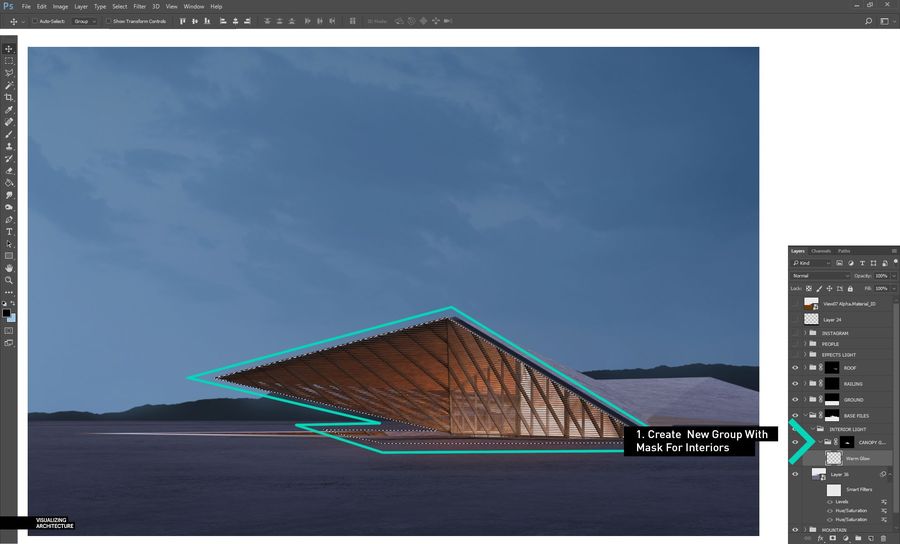
對(duì)于室內(nèi)燈,我再次創(chuàng)建一個(gè)新組,并將其稱為“室內(nèi)燈”。 我把這個(gè)組放到我的“Base Files”組中,這樣我就可以利用Alpha選項(xiàng)。 在“室內(nèi)光源”組內(nèi),創(chuàng)建另一個(gè)名為“CANOPY GLOW”的組,并以綠色突出顯示該區(qū)域。
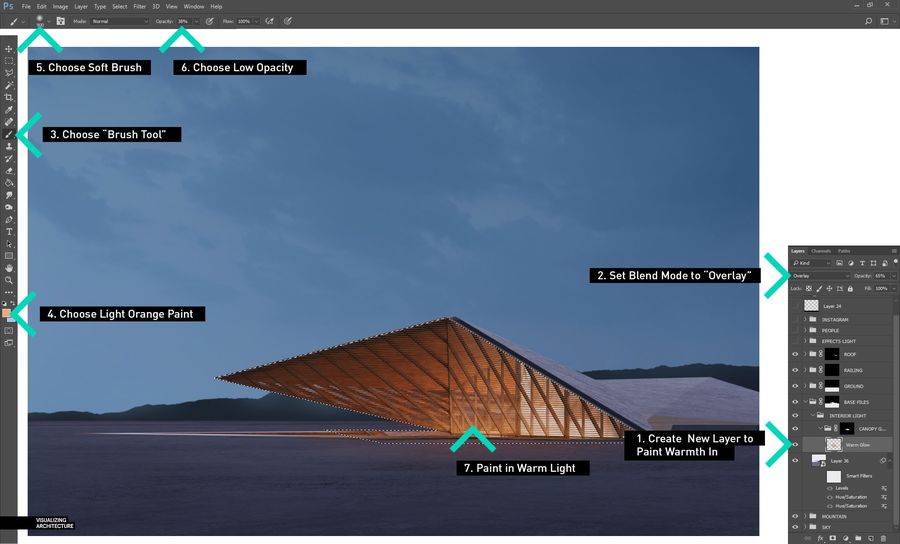
在“CANOPY GLOW”組中,創(chuàng)建另一個(gè)名為“Warm Glow”的新圖層。 然后選擇淺橙色涂料,軟尖和低透明度的“畫筆工具”。 從那里,緩緩加入淡橙色的油漆。 最后,將“混合模式”設(shè)置為“疊加”,將溫暖融入圖像中。
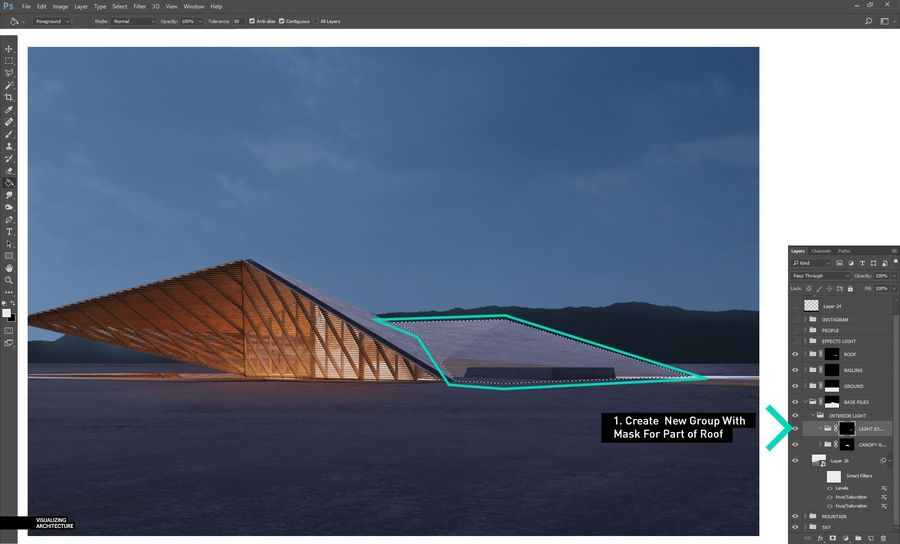
背面還有玻璃,這將為一些屋頂增添溫暖感。 使用選區(qū)創(chuàng)建一個(gè)新組,并顯示此部分。
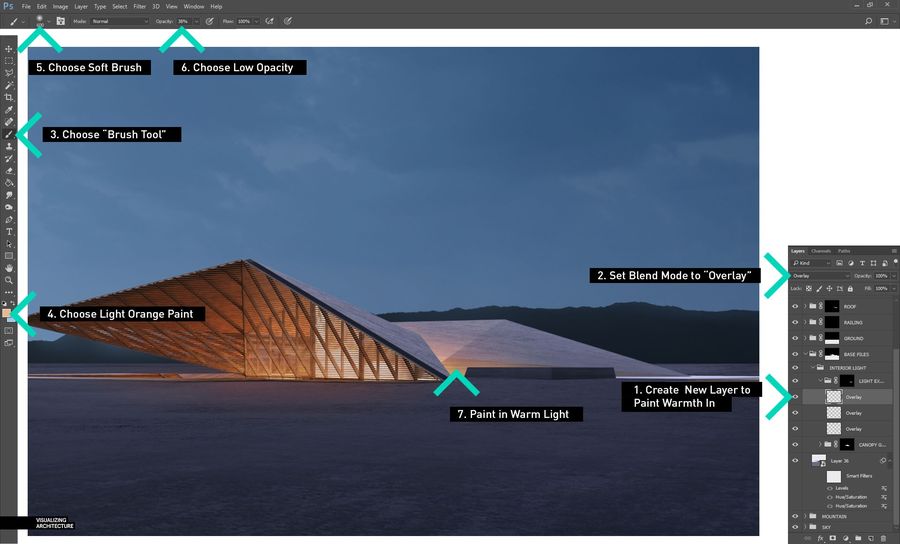
再次,使用淺橙色涂料,柔軟的尖端和低透明度的柔軟刷在這個(gè)區(qū)域保暖。
最后,將“混合模式”設(shè)置為“疊加”。
7.霧
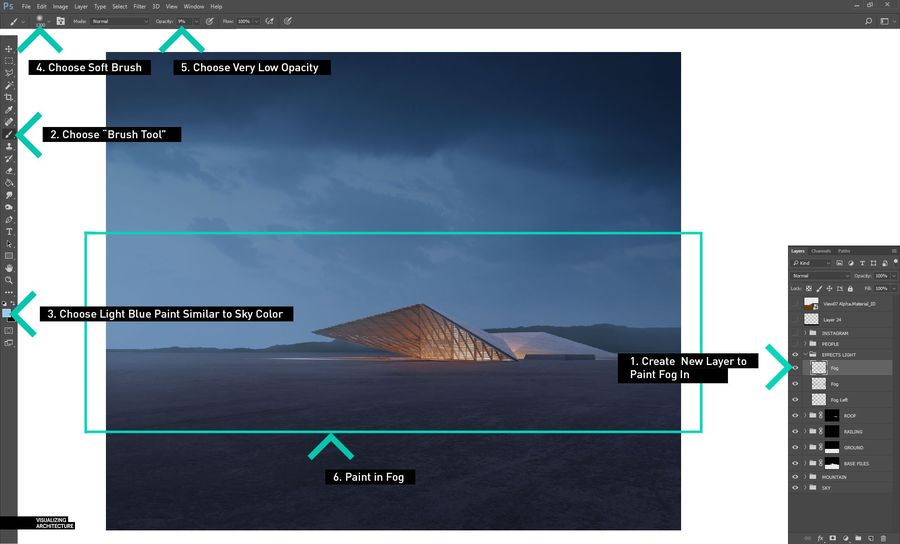
添加一些霧使圖像具有一定的深度。 我通常在一個(gè)名為“EFFECTS”的小組中做這件事。 要添加霧,請(qǐng)創(chuàng)建一個(gè)新圖層,選擇淺藍(lán)色油漆,柔和筆尖和非常低的不透明度的“筆刷工具”。 在霧霾中緩慢地著色,將其大部分集中在地平線附近。 我有幾個(gè)霧層來(lái)更好地控制霧的密度,并更好地控制不同區(qū)域的不透明度。
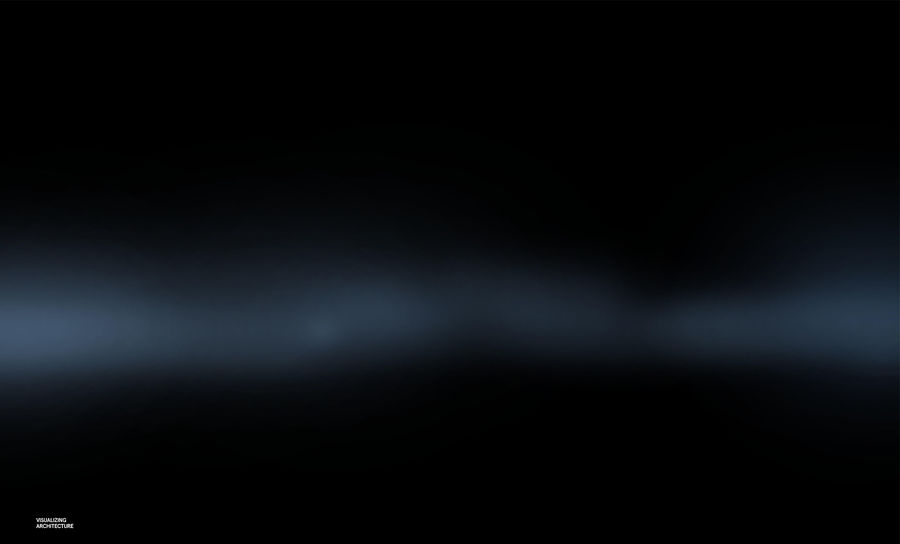
此圖像僅顯示黑色背景上的霧層。 你可以看到它非常微妙,主要集中在地平線附近。
8.人
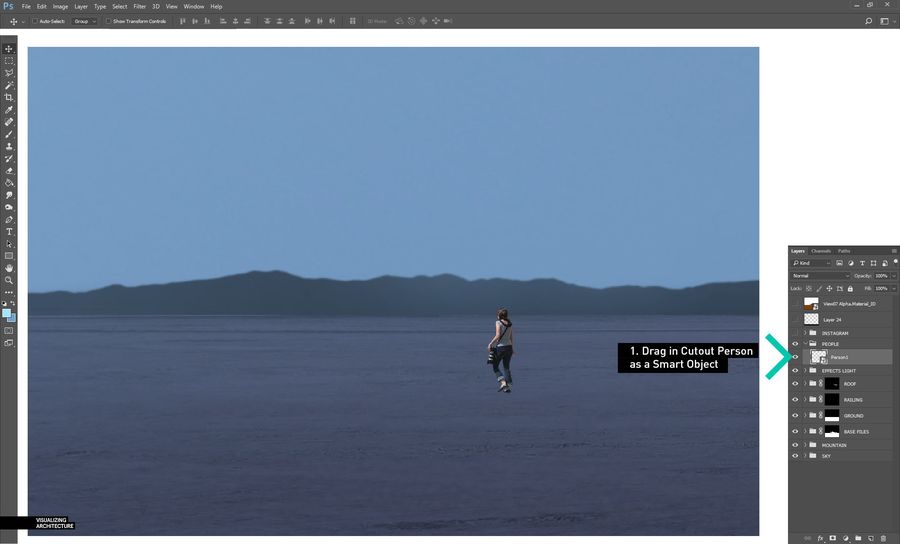
通常我喜歡把人放在霧層后面。 然而,在這種情況下,“人物”組被放置在“效果”組的頂部,用于更多的調(diào)色。 一開始,我首先將其中一位剪影人拖入并將圖層轉(zhuǎn)換為“智能對(duì)象”。
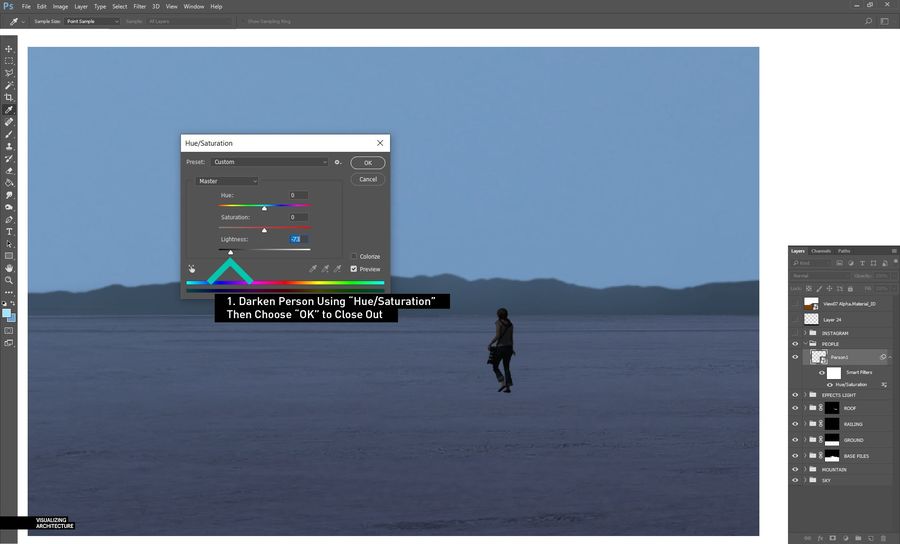
接下來(lái),這個(gè)人需要變黑以匹配現(xiàn)場(chǎng)。 選擇“圖像>調(diào)整>色調(diào)/飽和度”。 在“色調(diào)/飽和度”對(duì)話框中,向左移動(dòng)“亮度”滑塊以變暗人物。 然后選擇“確定”關(guān)閉即可。
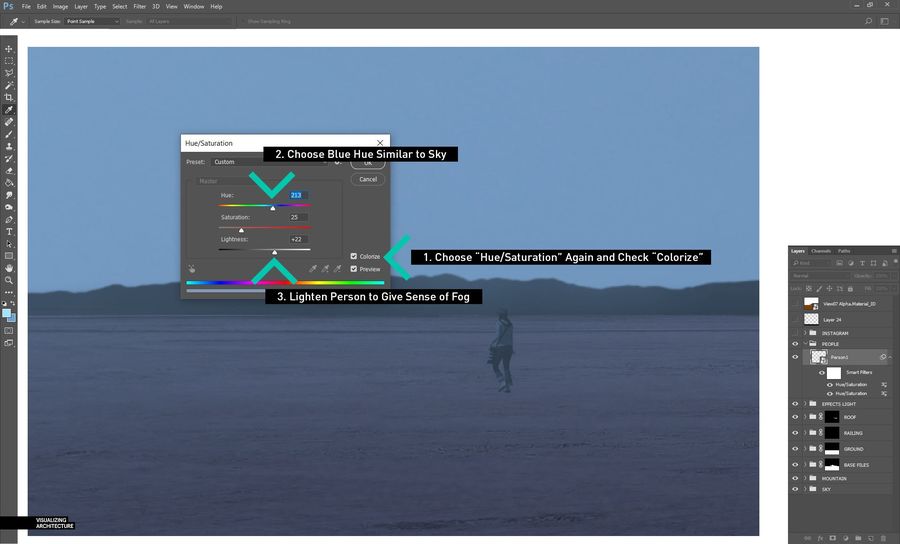
接下來(lái),再次選擇“圖像>調(diào)整>色調(diào)/飽和度”。 這一次,請(qǐng)檢查右下方的“彩色化”框,然后將“色調(diào)”滑塊滑動(dòng)到與天空和大氣相匹配的藍(lán)色色調(diào)。 最后,將“亮度”滑塊向右滑動(dòng)以減輕切口并解決圖像中的一些霧霾。
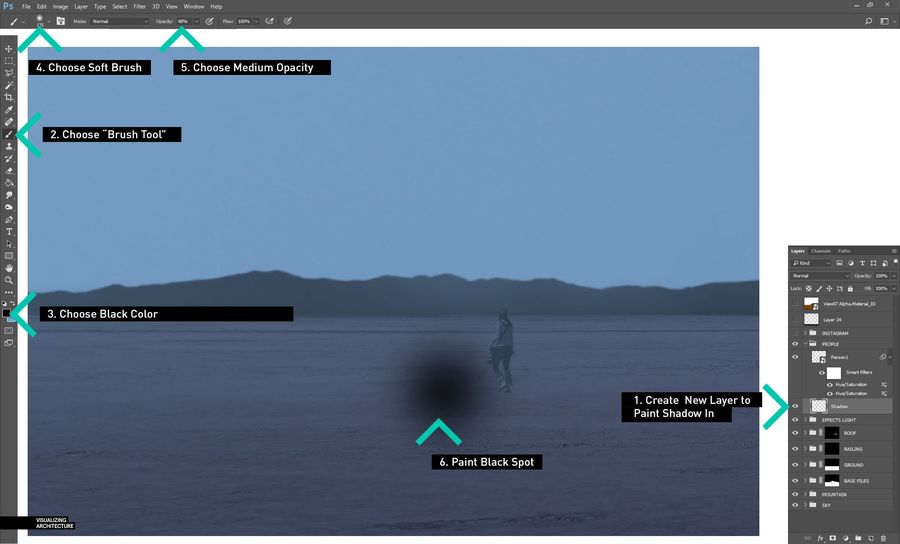
為了幫助地面這個(gè)人,可以添加一個(gè)影子。 創(chuàng)建一個(gè)新圖層,然后選擇帶有黑色涂料,柔和提示和中等不透明度的“畫筆工具”。 然后在畫布中間畫一個(gè)點(diǎn)。

選擇“編輯>變換>縮放”(Ctrl+t)來(lái)縮小陰影并縮放以匹配人物。 不透明度也可能需要降低。
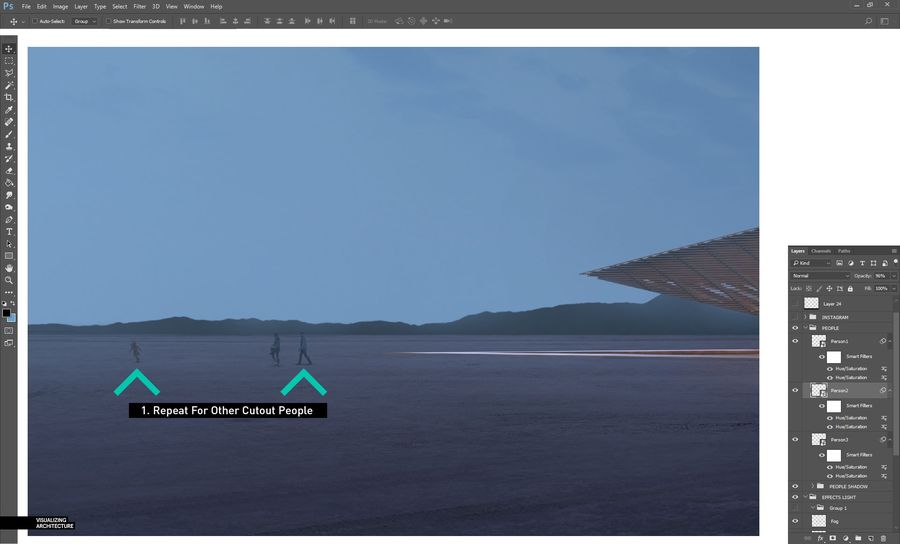
最后,為其他人物重復(fù)這些步驟。
9.在“Instagram”觀看
(Instagram:一款圖像應(yīng)用軟件)
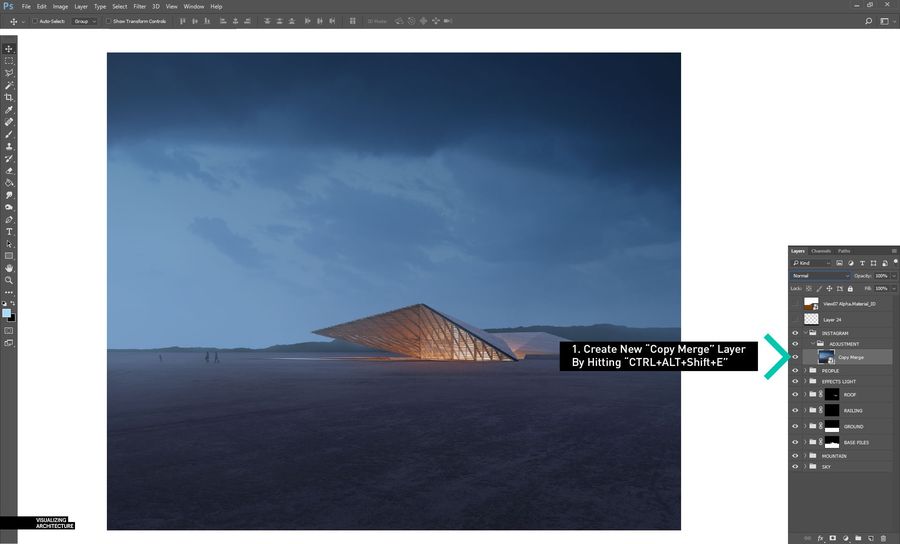
我最終在Instagram頁(yè)面上發(fā)布了這個(gè)圖像,并添加了一些額外的顏色調(diào)整。 要?jiǎng)?chuàng)建這種額外的顏色,首先創(chuàng)建所有圖層的復(fù)制合并。(蓋印操作) 這是通過(guò)創(chuàng)建一個(gè)新圖層,然后輸入“ctrl + alt + shift + E”來(lái)完成的。然后右鍵單擊圖層并選擇“轉(zhuǎn)換為智能對(duì)象”,將其轉(zhuǎn)換為智能對(duì)象。
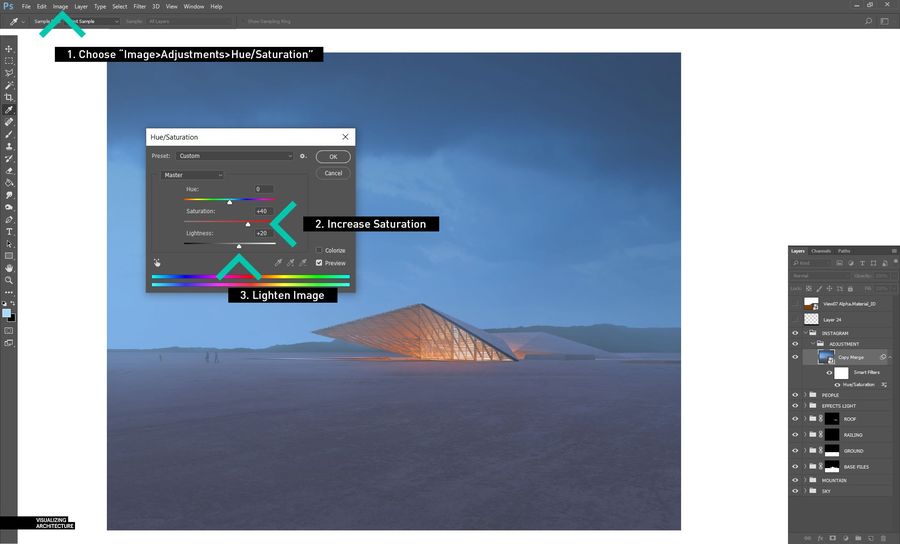
接下來(lái),選擇“圖像>調(diào)整>色相/飽和度”調(diào)出對(duì)話框。 然后增加飽和度和亮度。
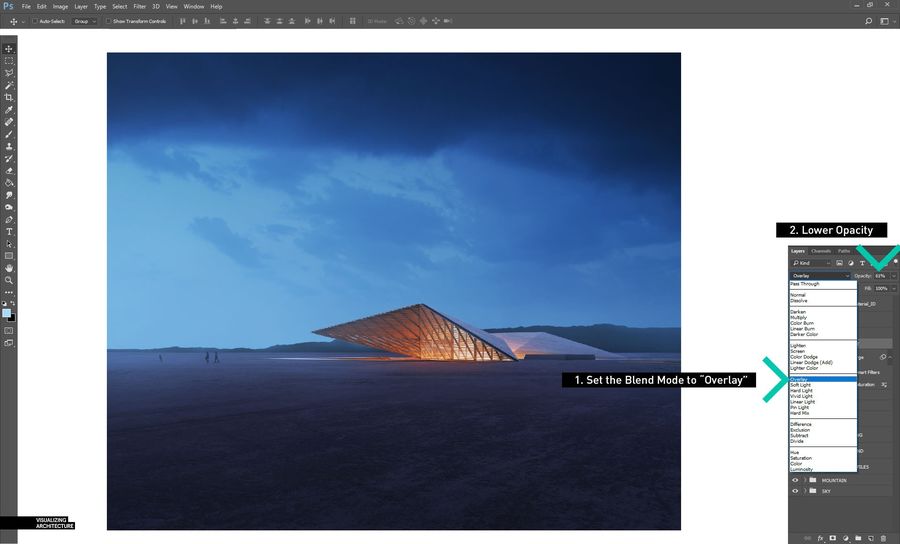
現(xiàn)在,將“混合模式”設(shè)置為“疊加”。 這應(yīng)該會(huì)顯著增強(qiáng)圖像的顏色。 我降低了不透明度,稍微調(diào)弱了力量。
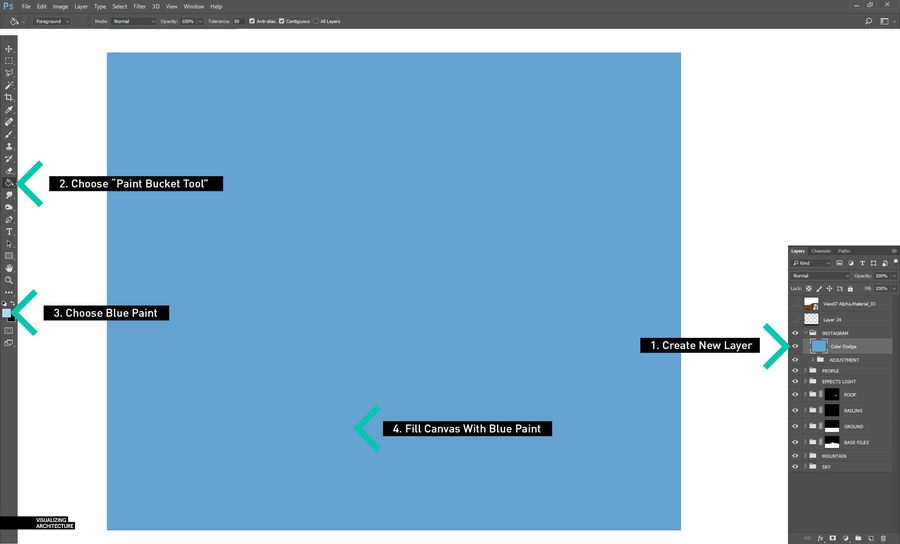
接下來(lái),創(chuàng)建一個(gè)新圖層,并使用“顏料桶工具”用藍(lán)色油漆填充新圖層。
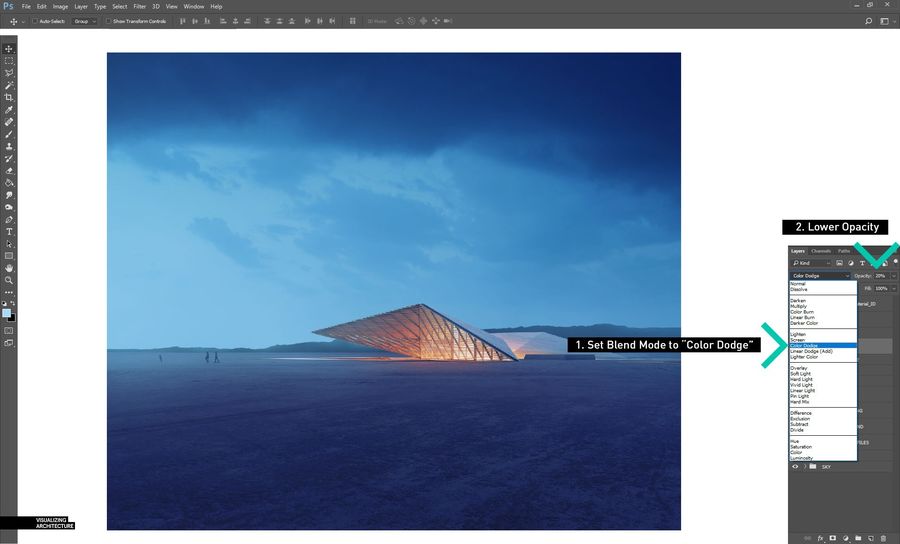
將藍(lán)色圖層的“混合模式”設(shè)置為“顏色減淡”,然后將不透明度降低至約20%。
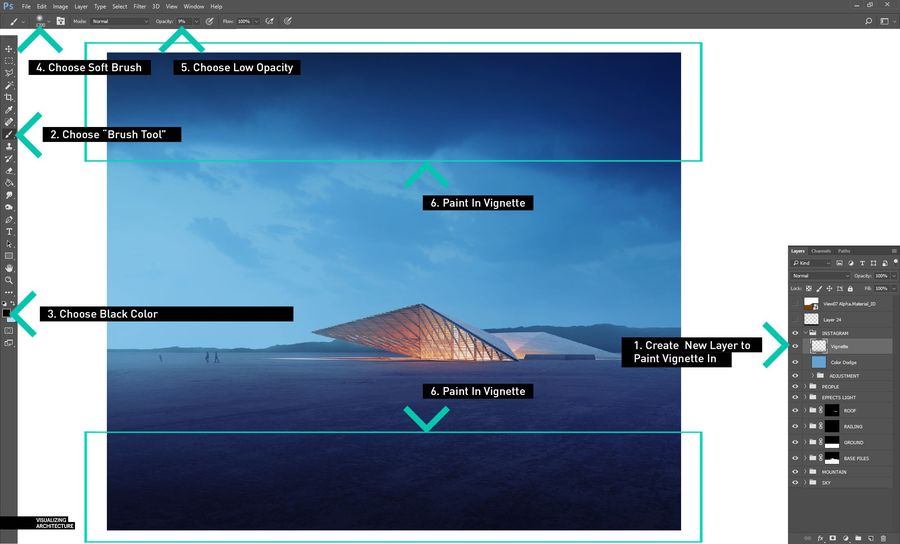
最后,將“畫筆工具”設(shè)置為不透明度較低的情況下,創(chuàng)建一個(gè)新圖層,選擇一個(gè)黑色油漆,同時(shí)使底部和頂部都變暗以創(chuàng)建暈影效果。
最終圖像
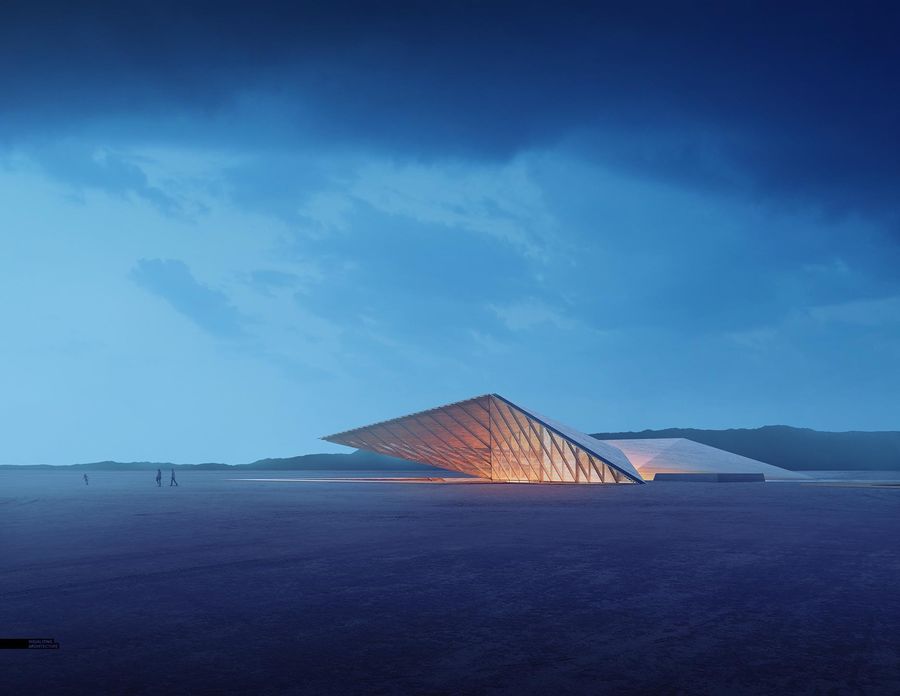
我之前從未在我的網(wǎng)站上做過(guò)如此全面詳細(xì)的教程。 我試圖涵蓋制作這張圖片的各個(gè)方面。 但是,如果我忘記了一些東西或者沒有解釋清楚,請(qǐng)發(fā)表評(píng)論或給我發(fā)送消息,我會(huì)盡我所能根據(jù)需要更正/添加到此帖子中。那么本期教程就分享到這里。
優(yōu)秀教程,與您共同分享!









評(píng)論(0)