

 上傳3D模型
 上傳SU模型
 合成全景
合成全景
SketchUp是提供給設計師快速繪制建筑模型的工具。本教程將根據一張圖片,將其中的室外建筑模型創建出來,使讀者掌握用SketchUp快速建模的方法。
一.匹配圖片透視關系
由于是對照圖片進行建模,所以首先需要將圖片導入到軟件中,并將視圖的透視關系與圖片中的透視關系相匹配。
step01 選擇菜單[相機]|[新建相機匹配]命令,在彈出的[選擇背景圖片文件]對話框中選擇配套光盤提供的“DVD04第18章maps室外模型.jpg”,視圖中便出現了導入的圖片,并且出現大量的網格和調節塊,同時彈出[照片匹配]對話框,將[不透明]滑塊拖動到最右邊,使得圖片完全不透明顯示,如圖1所示。

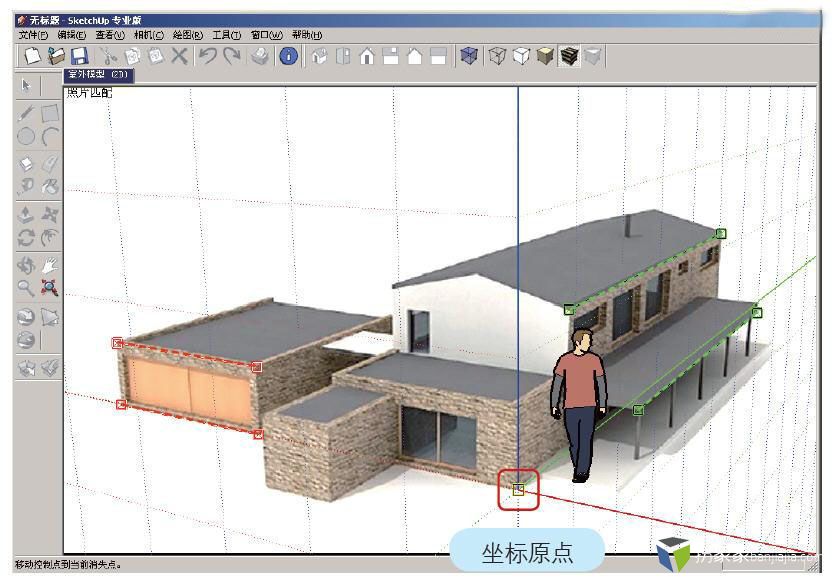
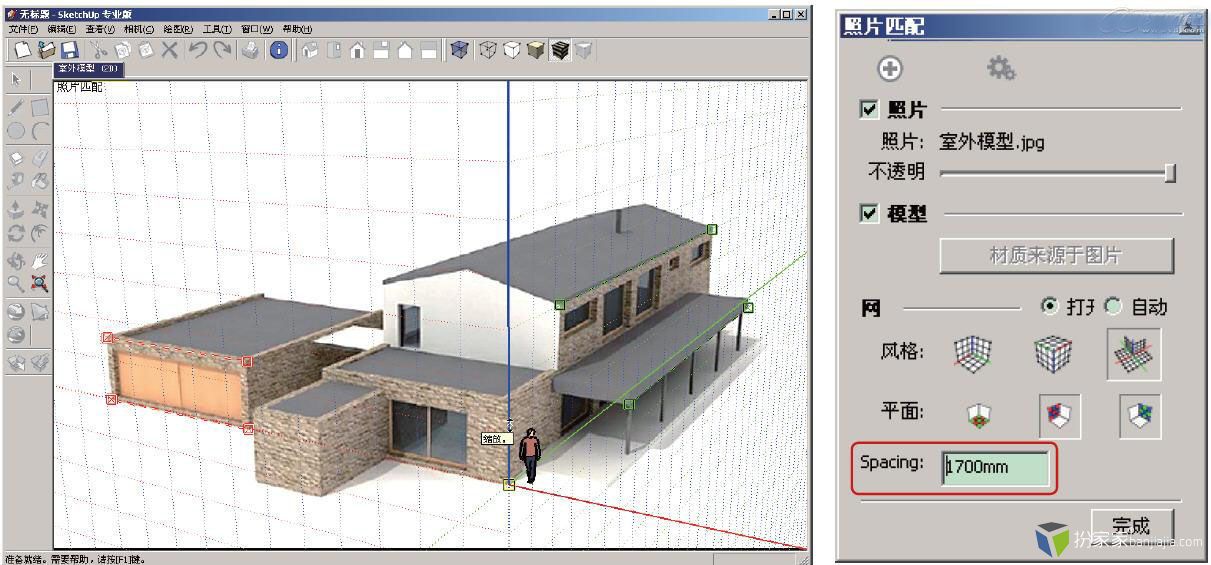
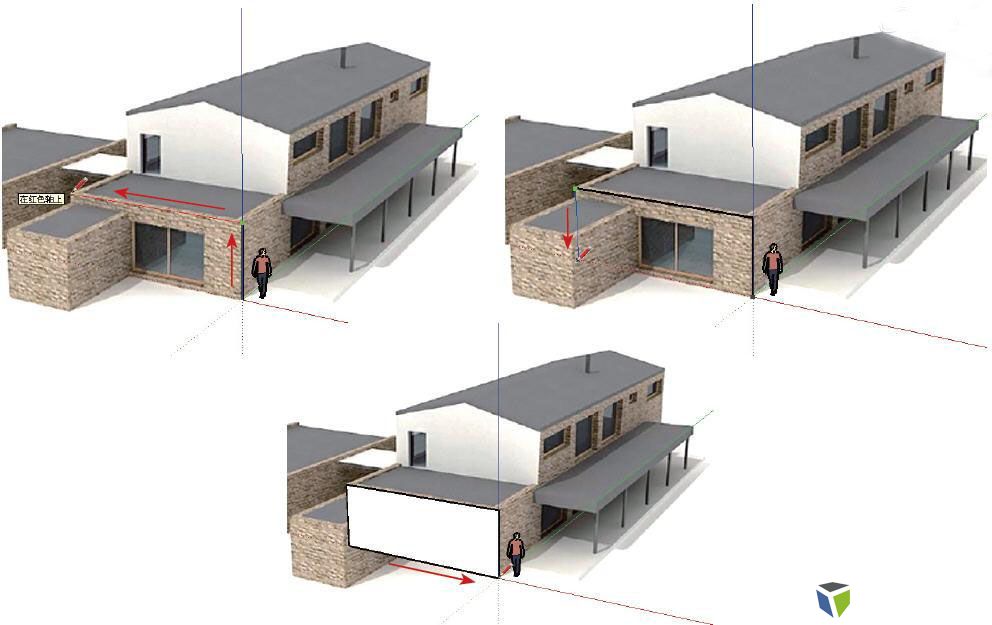

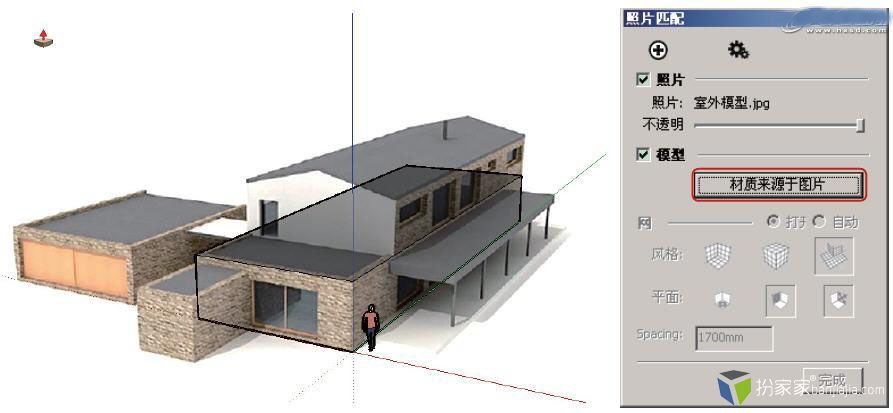
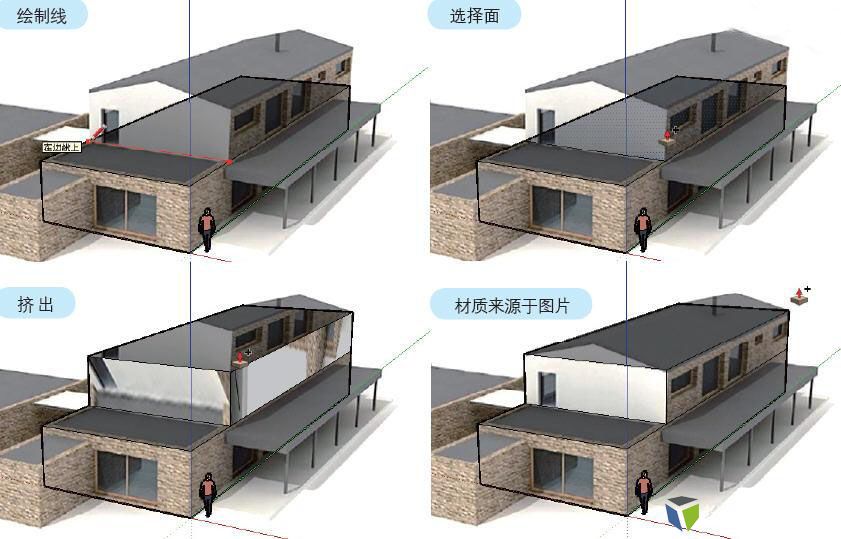
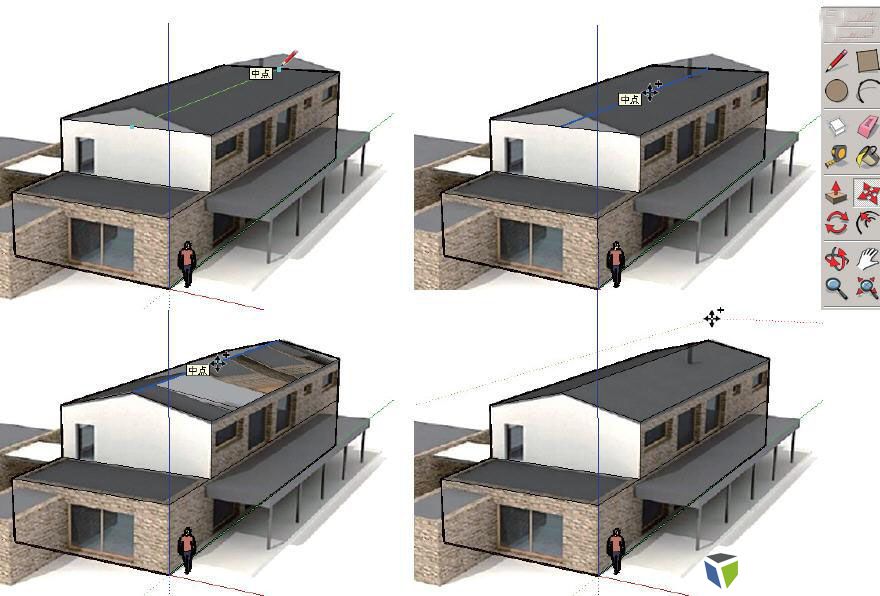


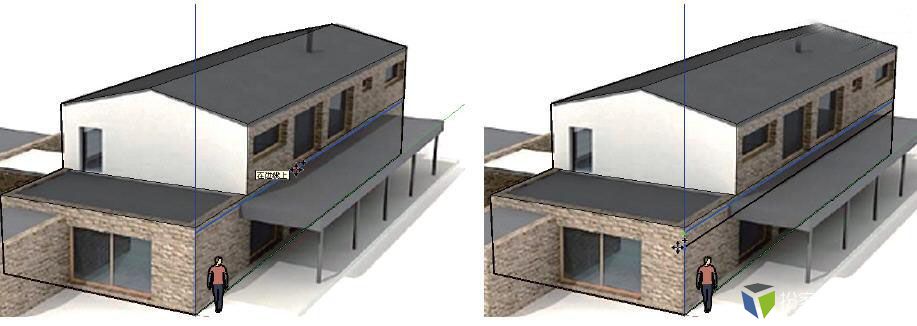
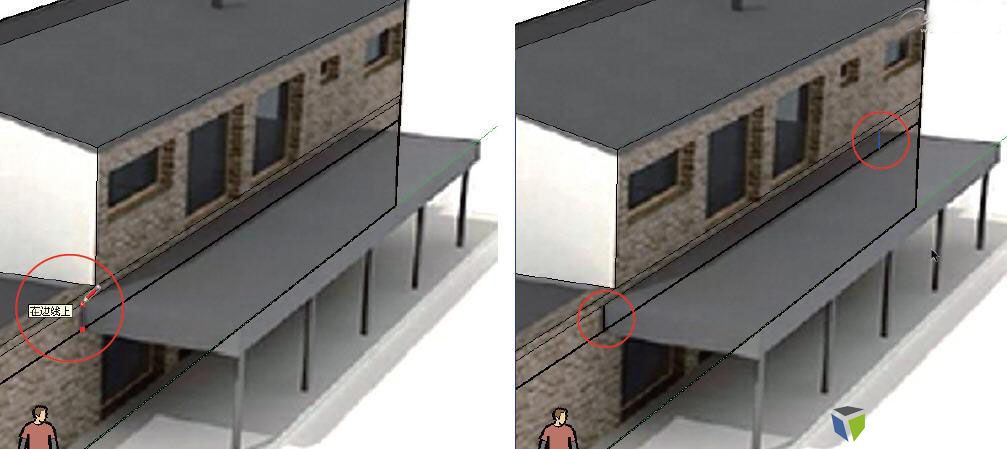
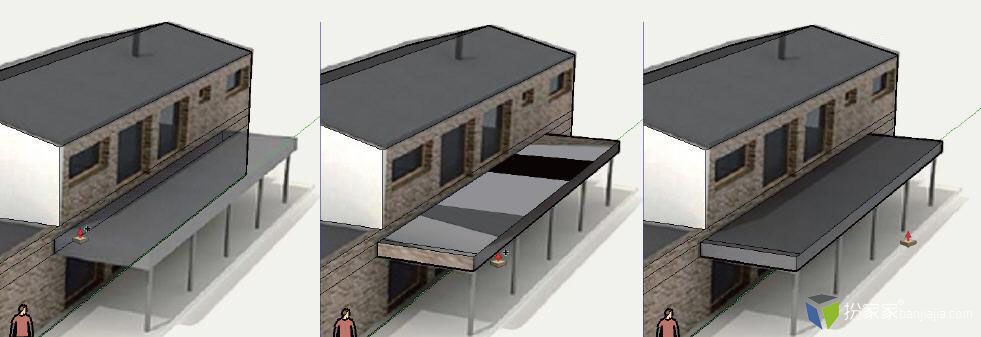
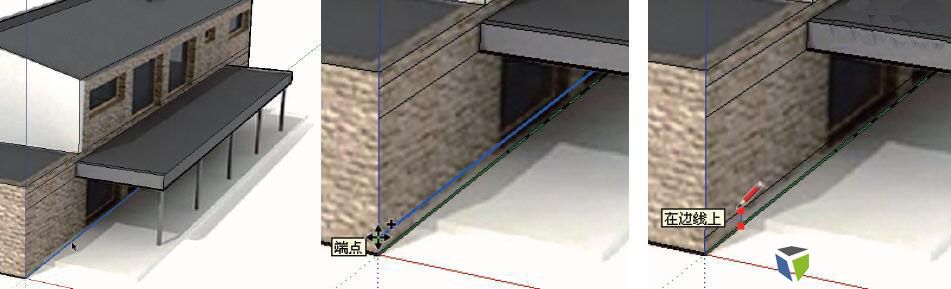
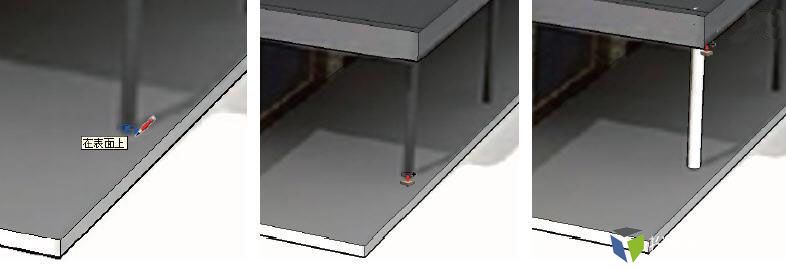
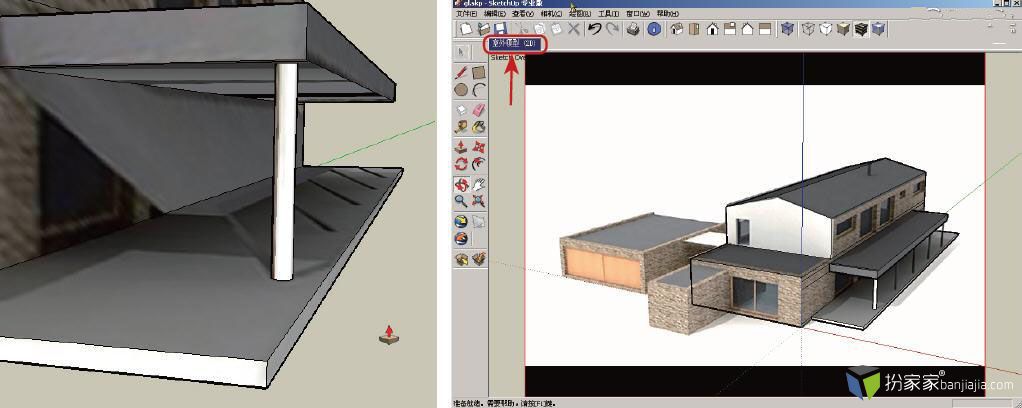
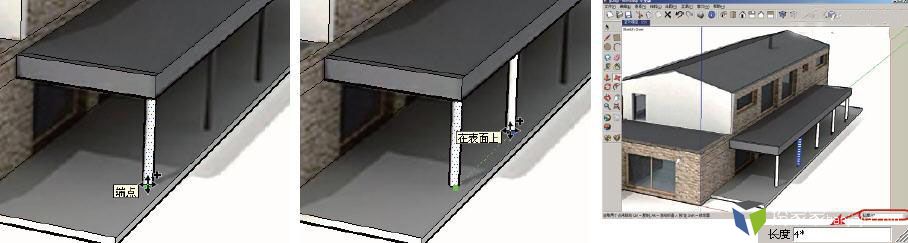

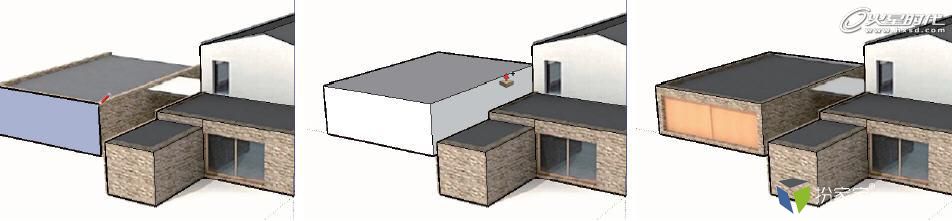

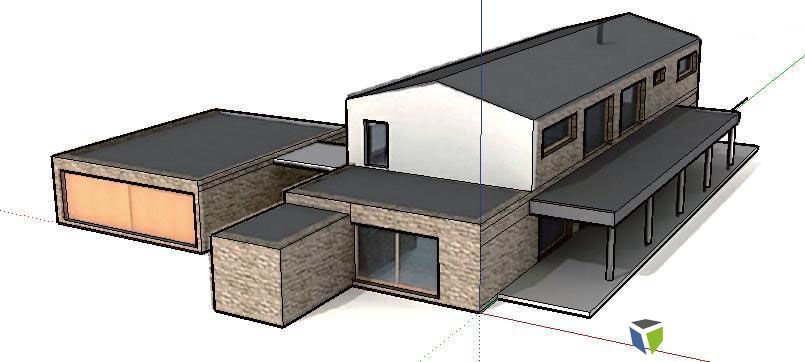
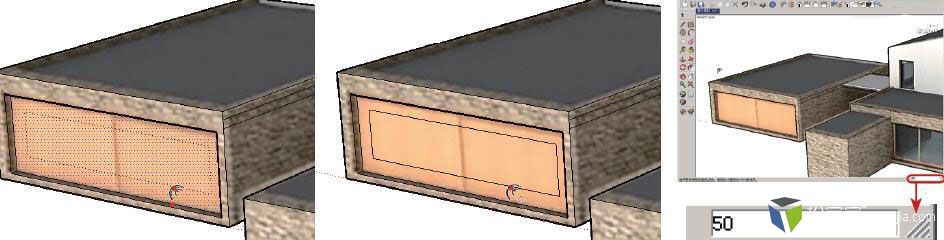
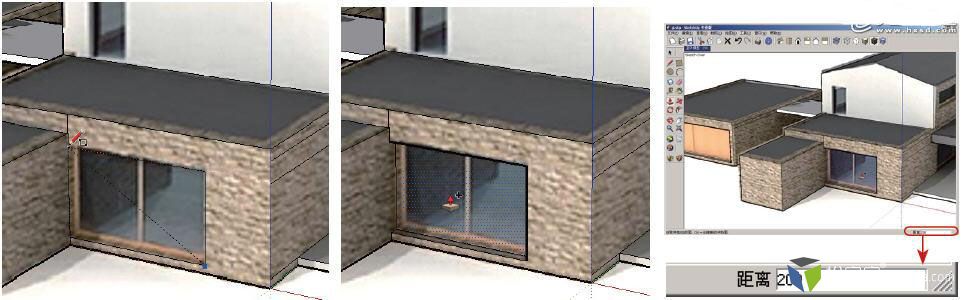

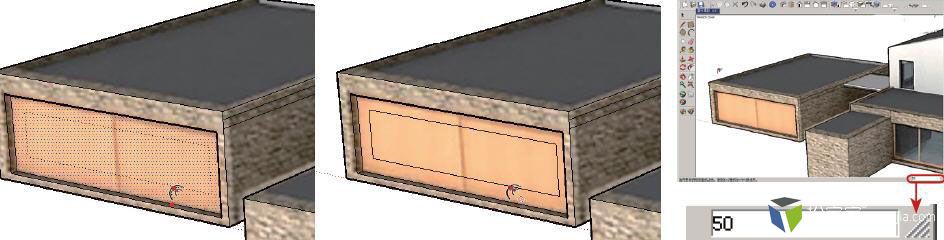
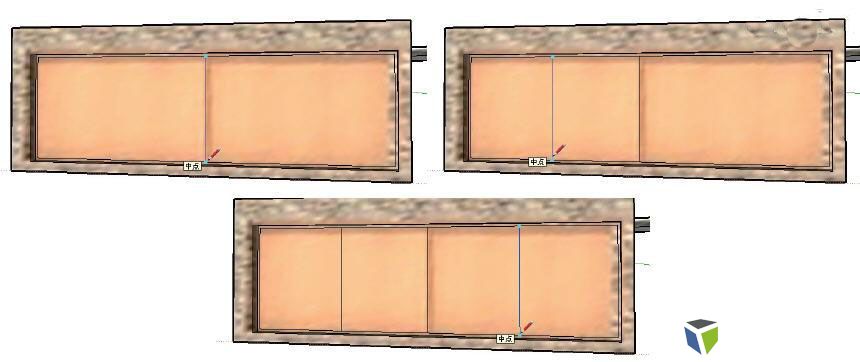
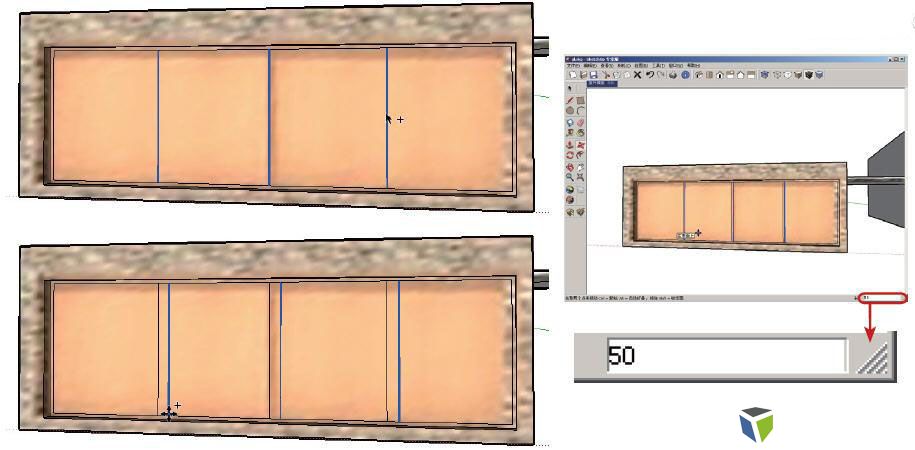

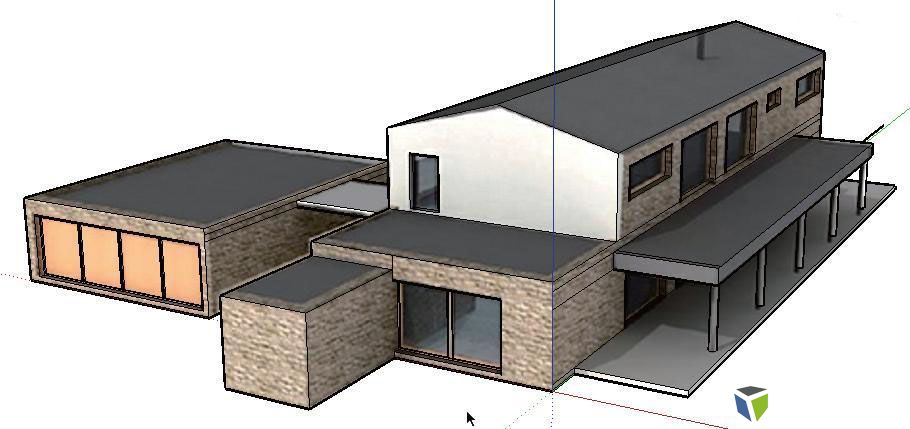

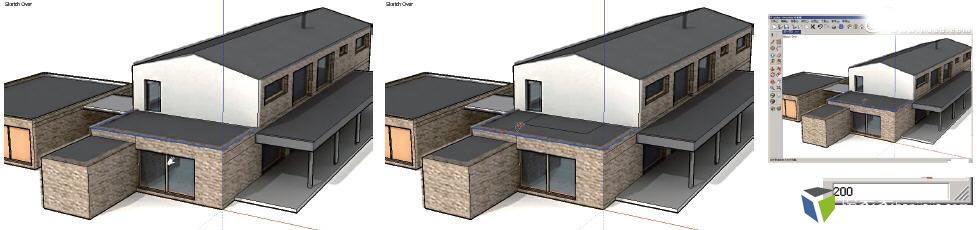
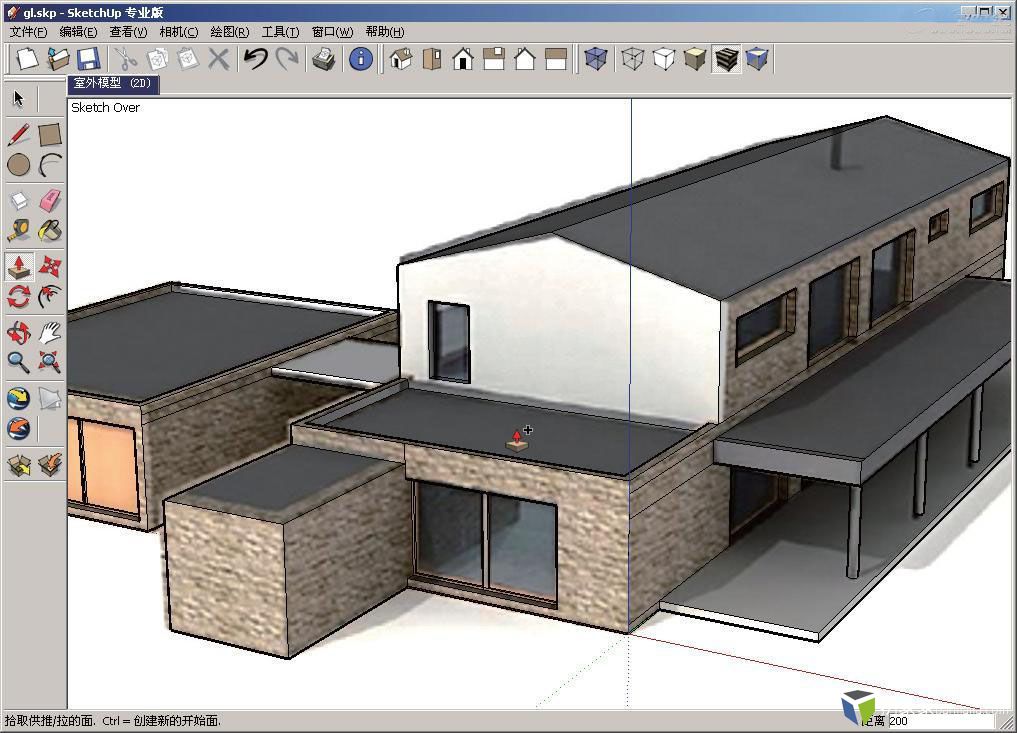
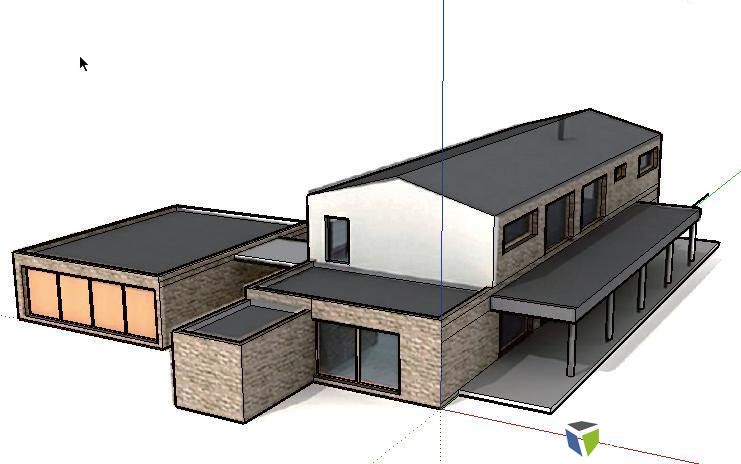
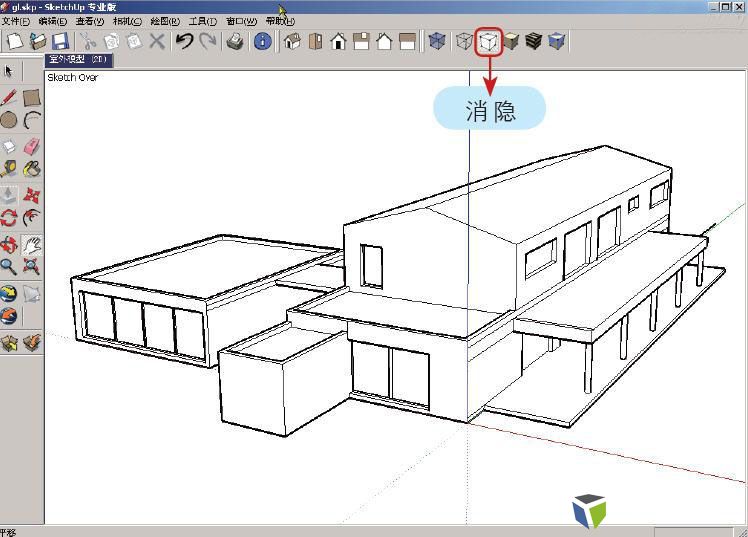
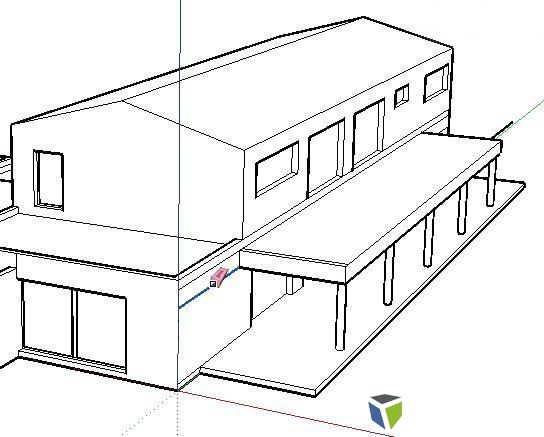

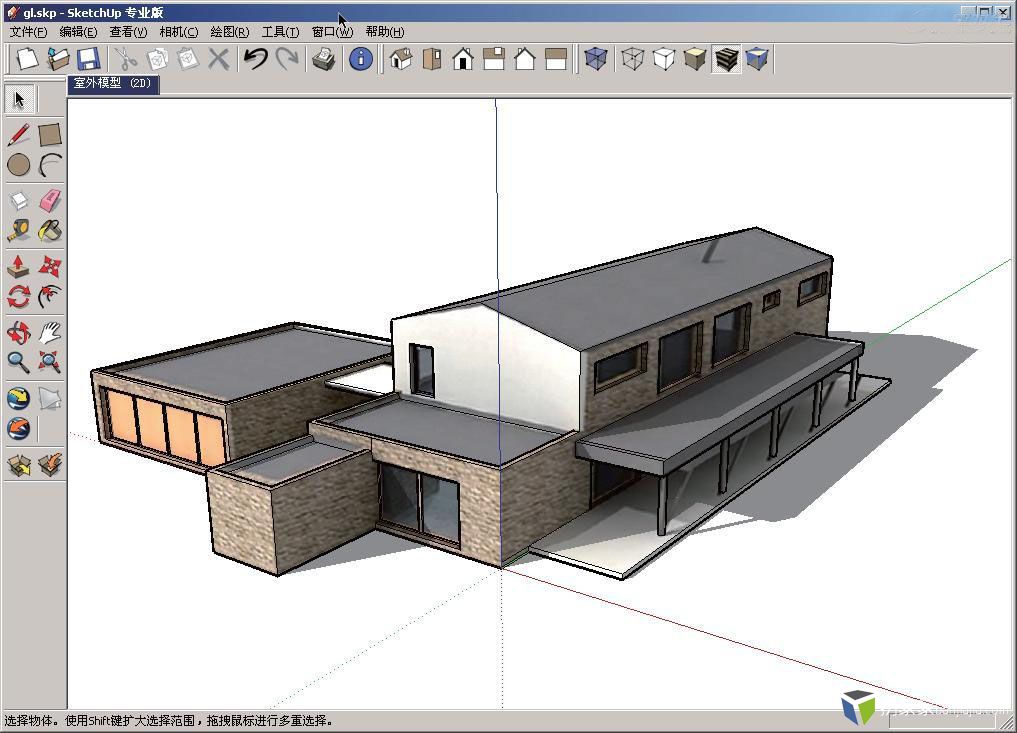
圖1 新建照片匹配
觀察圖1,圖中的紅、綠、藍3種顏色分別對應x、y、z軸,其中的兩個紅色和綠色調節桿用于調節并匹配圖片中的透視關系。
[照片匹配]對話框中的[照片]和[模型]選項用于控制照片和模型的顯示與否,[不透明]選項用于控制照片的透明度,[網]中的[風格]和[平面]選項則用于確定三維網格的顯
示方式。
step02 選擇視圖中黃色坐標原點,將其調整到圖片中建筑透視的原點處,調節紅色和綠色的控制塊,使透視邊與圖片中建筑墻體的透視對齊,如圖2所示。
圖2 調節透視點
在[照片匹配]對話框中設置Spacing[空間]為1 700mm(1.7M),將鼠標指針移動至藍色坐標軸上,當出現縮放圖標時,縮小柵格,直到人物的高度與建筑形成合適的比例,單擊[完成]按鈕,結束[照片匹配]對話框的設置,如圖3所示。
圖3 調節柵格大小
[照片匹配]對話框的Spacing[空間]參數用于控制柵格的大小,設置[Spacing]為1.7m,意味著單個柵格為長寬均為1.7m的正方形。
縮放柵格大小是為了讓柵格的尺寸與建筑成比例,圖中人物的高度正好是一個柵格的高度,所以這里以建筑為參照物,將人物縮小,當人物與建筑的高度形成合適比例時,就完成了柵格的
比例調節。
這樣,場景的透視關系和柵格尺寸設置完成了,接下來開始建模工作。
二.對照圖片創建模型
在上一部分中,將場景的透視關系和柵格尺寸與圖片匹配完成,本節將開始模型的創建工作。在創建模型的過程中,會穿插介紹一些常用的小工具的使用方法和技巧。
step01 選擇左側大工具欄上的[線]工具,從坐標原點處開始繪制平面的邊線,直至將線封閉形成平面,如圖4所示。
圖4 使用[線]工具繪制平面
在使用[線]工具繪制平面時,會發現繪制過程中出現紅色(圖4左上所示)和藍色(圖4右上所示)的線。這是因為在SketchUp中繪制線條或模型時,當所繪制的線與x軸平行時,則會以與x軸相同的紅色來顯示,y軸和z軸亦是如此。
在繪制與軸向相平行的線時,可以在確定軸向后按下Shift鍵進行軸向鎖定,這樣就不需要小心地對齊軸向了,可以有效地提高工作效率。
step02 選擇左側大工具欄上的[推/拉]工具,將工具放置于剛才繪制的平面上,按住鼠標左鍵并拖動鼠標,將平面擠出成為一個長方體,并使長方體的另一側與圖中的建筑對齊,如圖5所示。
圖5 使用[推/拉工具擠出長方體]
在使用[推/拉]工具時需要注意,使用該工具選中的面會以虛線面的方式顯示。只有選中并顯示虛線的面才可以使用[推/拉]工具進行處理。
在[照片匹配]對話框中單擊[材質來源于圖片]按鈕,如圖18-19所示,彈出提示對話框,詢問是否覆蓋已存在的材質,單擊[是]按鈕。
如果[照片匹配]對話框已經關閉,可以通過選擇菜單[相機]|[編輯照片匹配]|[室外模型]命令來打開該對話框。
圖6 [照片匹配]對話框
[材質來源于圖片]按鈕的功能是將圖片以紋理的方式投影到當前的長方體上。觀察圖6,新創建的長方體的顯示發生了變化,顯示了圖片中的紋理。
step04 選擇左側大工具欄上的[線]工具,對照長方體上的圖片,繪制出墻體分隔處的線條;選擇[推/拉]工具,將工具放置于需要擠出的平面上,按住鼠標左鍵并拖動鼠標,將建筑上方的樓體結構創建出來,如圖7所示,然后再次單擊[照片匹配]對話框中的[材質來源于圖片]按鈕。
圖7 使用[線]和[推/拉]工具創建模型
這樣就已經將上方的樓體結構創建出來了。觀察建筑的屋頂,實際是一個坡頂的結構,接下來還需要在當前模型的基礎上進行修改,將建筑的坡頂制作出來。
step05 選擇左側大工具欄上的[線]工具,繪制出屋頂面的中心線;選擇[移動/復制]工具,將工具置于需要移動的中線上,按住鼠標左鍵并拖動鼠標,直至中線的高度與圖片中的坡頂對齊,如圖8所示,然后再次單擊[照片匹配]對話框中的[材質來源于圖片]按鈕。
圖8 創建坡頂模型
在使用[線]工具繪制頂面中線時,軟件會自動拾取線段的中點,以藍色的點顯示。經過以上幾步簡單的操作就將主體建筑的外形創建出來了,通過操作,相信讀者已經體會到了SketchUp易用、便捷的特點。接著我們來創建其他的建筑模型。
1.創建連廊結構
首先制作建筑前方的連廊結構。
step01 選擇左側大工具欄上的[線]工具,繪制出樓板部分的線;選擇大工具欄上的[選擇]工具,選擇一條線段,然后按住Ctrl鍵,單擊另外一條線段進行加選,如圖9所示。
圖9 使用[線]工具繪制樓板部分的線
繪制線段時,線段顯示為綠色,說明當前線段與y軸平行,符合實際的需要。
使用[選擇]工具選擇模型時,可以“點選”或者“框選”。
點選的時候單擊選擇邊或者面對象,雙擊將選擇與邊相鄰的面(或與面相鄰的邊),三擊將選擇整個模型,如圖10所示。
圖10 點選的選擇方式
框選的時候,只有全部被選框包括的對象才會被選中,僅有一部分包括在選框內的對象都不會被選中,如圖11所示。
圖11 框選的選擇方式
觀察圖11,在完整包含左側選框中的邊和面都被選中,部分框選的邊和面則未選中;而右側的框選僅僅包括了兩條邊,所以僅有兩條邊被選中。
step02 同時選擇兩條線段后,復制線段。選擇[移動/復制]工具,按住Ctrl鍵復制線段,使得線段與連廊頂棚的上沿對齊,然后再次復制線段,使得線段與連廊頂棚的下沿對齊,如圖12所示。
圖12 復制線段
復制線段的時候,注意選擇線段的端點進行復制,可以確保復制出的線段位于垂直于地面的平面內。
step03 選擇左側大工具欄上的[線]工具,繪制連廊頂縱向的線條,如圖12所示。
圖13 繪制縱向線段
在繪制縱向線段時,要確保繪制時出現的是藍色的線段,因為只有藍色的線段才是與z軸完全平行的線段,也就是說這時繪制出的線段才是垂直于地面的。
前面進行了一系列線的復制操作,這些操作都是為了將連廊頂的截面繪制出來,然后使用[推/拉]工具擠出頂的結構。
step04選擇[推/拉]工具,將工具放置于需要擠出的平面上,按住鼠標左鍵并拖動鼠標,創建出連廊頂結構,如圖14所示,然后再次單擊[照片匹配]對話框中的[材質來源于圖片]按鈕。
圖14 擠出連廊頂模型
連廊頂的結構制作完成了,接下來制作連廊的地臺結構。連廊地面結構的制作思路與頂的制作思路大體相同。
step01 為了不干擾對圖紙的觀察,使用[選擇]工具選擇人物并按Delete鍵刪除。
step02 選擇地面的線段,使用[移動/復制]工具,按住Ctrl鍵復制線段,使線段與連廊地臺的上沿對齊,選擇[線]工具,繪制連廊地臺縱向的線條,如圖15所示。
圖15 復制并繪制線段
step03 選擇[推/拉]工具,將工具放置于需要擠出的平面上,按住鼠標左鍵并拖動鼠標,創建出連廊地臺結構,如圖18-29所示,然后再次單擊[照片匹配]對話框中的[材質來源于
圖片]按鈕。
觀察圖片,在連廊上還有4個用于支撐的支柱結構,接下來創建這幾個支柱結構。
step01 選擇左側大工具欄上的[圓]工具,參考圖片中圓柱的截面大小,在地臺平面上繪制出一個圓形,然后選擇[推/拉]工具,將工具放置于創建的圓上,按住鼠標左鍵并拖動鼠標,創建出連廊支柱結構,如圖16所示。
圖16 創建連廊支柱結構
在使用[推/拉]工具擠出支柱模型時,當擠出的高度與連廊頂面相交時,會出現[端點]的提示框,提示用戶該模型的高度已經與上方模型的端點重合,這時釋放鼠標即可得到高度
在兩模型之間的支柱。
這時可以使用[轉動]工具旋轉視圖,[轉動]視圖操作也可以通過按住鼠標中鍵來完成。觀察支柱是否與頂面對齊,確認之后,如果想要恢復到調節完成的透視角度,單擊軟件界面
左上角的“室外模型(2D)”即可,如圖17所示。
圖17 轉動視圖與恢復視圖
經過前面的操作,已經創建出1個支柱模型了,接下來只需要對支柱模型進行復制,即可制作出另外3個支柱。
step02 使用[選擇]工具單擊選擇支柱模型,然后選擇[移動/復制]工具,按住Ctrl鍵拾取支柱底面的端點進行復制,將復制的模型移動到圖中第2個支柱對應位置之后,釋放鼠標,按鍵盤上的4和*鍵,再按回車鍵,即可復制出4個支柱模型,如圖18所示。
圖18 復制支柱模型
復制的時候出現綠色的虛線,則說明復制的模型與被復制模型的連接線是平行于y軸的。
復制出第1個支柱模型之后,不要進行任何操作,直接在鍵盤上按4和*鍵,輸入的時候觀察軟件右下角數值輸入區中顯示的輸入參數,該參數的含義是將當前模型復制出4個。
SketchUp的數值輸入方法與3ds Max等其他軟件不同,初次使用的讀者可能會不習慣這種輸入方法,創建圖形后不需要在數值輸入框內單擊然后輸入參數值,而是直接使用鍵盤輸入。
通過復制操作將連廊的支柱制作完成了。至此,整個連廊的模型已經創建完成,接下來創建建筑其他部分的結構。
step01 選擇[線]工具,繪制墻體的分割線,然后使用[推/拉]工具,將工具放置于分隔出的面上,按住鼠標左鍵并拖動鼠標,創建出建筑結構,再次單擊[照片匹配]對話框中的[材質來源于圖片]按鈕。
圖19 創建并擠出模型
step02 選擇[線]工具,將建筑的一個立面創建出來,然后使用[推/拉]工具,將工具放置于剛才繪制的平面上,按住鼠標左鍵并拖動鼠標,將平面擠出為一個長方體,使長方體的另一側與圖中的建筑對齊,如圖18-34所示 在[照片匹配]對話框中單擊[材質來源于圖片]按鈕。
圖20 繪制面并擠出模型
兩個建筑之間還有一個連廊的結構,接下來使用和前面制作連廊模型相同的方法,創建出連廊的頂結構。
step03 使用[選擇]工具單擊選擇線,再選擇[移動/復制]工具,按住Ctrl鍵拾取線的端點進行復制,復制出兩條線并分別對齊圖中連廊頂的上沿和下沿;選擇[線]工具,繪制出頂結構兩邊縱向線條;使用[推/拉]工具,將工具放置于剛才繪制的平面上,按住鼠標左鍵并拖動鼠標,將平面擠出為一個長方體,使長方體的另一側與前面建筑的墻壁對齊, 如圖21所示。
圖21 繪制面并擠出模型
至此,創建出了建筑的大結構,建筑模型如圖21所示。
圖22 當前建筑模型效果
接下來繼續完善建筑的細節,將建筑的窗體結構和建筑屋頂女兒墻的結構創建出來。
2.創建窗體結構
step01 選擇[矩形]工具,對照圖片,在窗口的位置繪制一個矩形,使用[推/拉]工具,將工具放置于剛才繪制的平面上,向內擠壓一段距離,釋放鼠標后在[距離]框中輸入200,如圖23所示。
圖23 繪制并擠出窗體模型
輸入的數值為當前使用[推/拉]工具擠出的距離,輸入200,意味著擠出的厚度為200mm,即窗臺的寬度為200。掌握了這種制作窗體的方法之后,接下來都使用這種方法來創建其他窗體。
step02 選擇[矩形]工具,對照圖片繪制一個矩形,使用[推/拉]工具,將工具放置于剛才繪制的平面上,向內擠壓一段距離,釋放鼠標后在[距離]框中輸入200,如圖24所示。
圖24 繪制并擠出窗體模型
在掌握了窗體制作的方法之后,模型中剩余的窗體結構將由讀者自行完成。創建完窗體模型后,再次在[照片匹配]對話框中單擊[材質來源于圖片]按鈕,最終效果如圖25所示。
圖25 窗體模型最終完成效果
下面還需要進一步細化模型,將窗體結構中的窗框模型創建出來,這將使用到[偏移復制]工具。
step01 選擇左側大工具欄上的[偏移復制]工具,選擇窗體的表面,按住鼠標左鍵拖動一段距離,釋放鼠標,然后在[距離]框中輸入50,如圖26所示。
圖26 偏移復制窗體表面
放大視圖觀察,發現窗體邊緣出現了一個寬度為50mm的雙線。
[偏移復制]工具類似于3ds Max軟件中的[輪廓]操作,即為單線擴邊,使其成為雙線,而在偏移復制后輸入的參數,如本案例輸入參數為50,意味著雙線間的距離為50,也就是本案例將要制作的窗框模型的寬度為50。
step02 使用鼠標中鍵旋轉視圖,找到一個合適的觀察角度,選擇[線]工具,鎖定中點繪制出3條線段,如圖27所示。
圖27 繪制中點連線
繪制中心連線時注意,軟件自動捕捉的中間將以藍色的點顯示,鎖定捕捉之后再進行繪制。
圖28 移動復制線段
step03 使用[選擇]工具選擇線,然后按住Ctrl鍵進行加選,同時選中3條線;選擇[移動/復制]工具,按住Ctrl鍵進行移動復制,復制出一段距離之后,釋放鼠標,然后在[距離]框中輸入50, 如圖28所示。
使用[移動/復制]工具進行移動復制之后,再輸入參數50,意味著移動復制的距離為50mm,這樣就完成了窗框的制作。
step04 分別選擇被窗框分隔出來的4個面,選擇[推/拉]工具,將工具放置于平面上,向內擠壓一段距離,釋放鼠標后輸入50,如圖29所示。
圖29 擠壓窗框間的面
窗框之間的面實際是玻璃的部分,該操作向內擠壓玻璃部分的面,即可制作出窗框凸起的結構。
通過上述操作,創建好了建筑中的一個窗框結構,場景中還有一處窗框結構,其創建方法與這里介紹的方法基本相同,請讀者自行完成,創建完成的窗框結構如圖29所示。
圖30 窗框模型最終效果
至此,所有窗體模型的細節都創建完成了。接下來處理最后一個細節結構——房頂女兒墻。
3.創建女兒墻模型
女兒墻的創建思路較為簡單,使用[偏移復制]工具和[推/拉]工具即可創建出女兒墻的結構。
step01 選擇左側大工具欄上的[偏移復制]工具,選擇屋頂的面,按住鼠標左鍵拖動一段距離,釋放鼠標,在[距離]框中輸入200;使用[推/拉]工具將偏移復制后形成的面向下擠壓出一段距離,釋放鼠標后,在[距離]框中輸入200,如圖31所示。
圖31 偏移復制屋頂的面
偏移復制時輸入參數200,意味著女兒墻的厚度為200mm;使用[推/拉]工具擠出參數設為200,意味著女兒墻模型的高度為200mm。
目前制作的女兒墻模型為四面墻體的結構,在圖片中還有兩個房頂,為三面墻體的結構,接著介紹女兒墻的制作方法。
step02 使用[選擇]工具選擇線,然后按住Ctrl鍵進行加選,將需要制作墻體結構的3條邊線同時選中;選擇[偏移復制]工具,按住鼠標左鍵進行偏移復制,復制出一段距離之后,釋放鼠標,然后在[距離]框中輸入200, 如圖32所示。
圖32 偏移復制墻體結構的邊線
[偏移復制]工具只能對單一平面或者兩個(兩個以上)在同一平面內相連的邊線進行偏移復制。
step03 使用[推/拉]工具將偏移復制后形成的面向下擠壓出一段距離,釋放鼠標后,在[距離]框中輸入200,制作出三面的女兒墻結構,如圖33所示。
這樣就將三面的女兒墻結構制作出來了,在建筑中還有一個三面的女兒墻結構,與前面制作方法一樣,這里就不再進行贅述了,最終完成的效果如圖34所示。
圖33 擠出女兒墻結構
圖34 女兒墻結構最終效果
至此,整個建筑模型創建完成。
4.最終模型清理
創建完成模型結構之后,還要對模型進行最終的清理操作。
step01 選擇菜單[查看]|[面類型]|[消隱]命令或者單擊標準工具欄上的[消隱]模式按鈕,將視圖以消隱的方式顯示,如圖35所示。
圖35 以消隱方式查看視圖
通過消隱顯示能夠清楚地觀察到模型中邊線的狀態,觀察圖18-49,由于制作模型的需要,當前有一部分對模型結構沒有作用的輔助線出現在模型中,接下來需要將這些沒有用的線條刪除。
step02 選擇左側大工具欄上的[刪除]工具,在視圖中無用的輔助線上單擊鼠標,即可將線條刪除,如圖36所示。
清理完成之后的模型如圖37所示。
圖36 清除無用的輔助線條
圖37 刪除無用線條后的建筑結構效果
step03 選擇菜單[查看]|[面類型]|[貼圖]命令或者單擊標準工具欄上的[材質貼圖]模式按鈕,將視圖以材質的方式顯示,然后選擇菜單[查看]|[陰影]命令,打開陰影顯示,模型最終效果如圖38所示。
圖38 建筑模型最終效果











評論(1)